Guía y Quinto Taller de Gestión del Talento Humano
COLUMNAS EN WORD
Las columnas sirven para dividir el documento o una parte de este en varias partes (columnas), son útiles para dividir textos diferentes, como pueden ser algunas noticias o simplemente para agrupar un texto con separaciones.
Muchas veces uno necesita agregar columnas a una parte de un documento para dividir el texto y mostrarlo de esta manera, ¿pero cómo se hace esto? Estos son los pasos a seguir para hacer 2 columnas en Word:
Selecciona el texto al que deseas aplicar el formato en columnas. Si no quieres hacerlo de esta manera y quieres crear tus columnas de cero y luego rellenarlas con información, puedes colocar el cursor donde quieres crear estas 2 columnas.
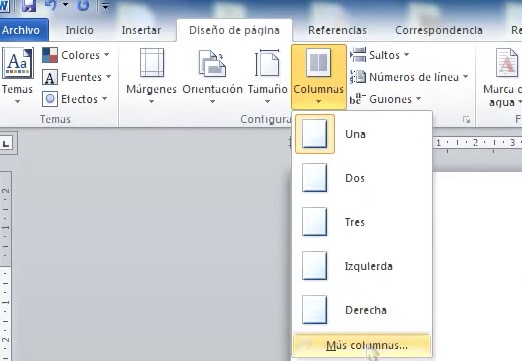
Ahora en Word, ve a la pestaña de «Diseño de página» y haz clic en «Columnas«.
Luego, haz clic «más columnas» y elige el número de columnas que deseas crear, en este caso 2.
Y ya está, se habrán creado las 2 columnas en Word en el lugar deseado. De esta manera, podrás crear todas las columnas que quieras en Word bastante fácil y rápido, porque ya ves que no tiene ciencia alguna. Podrás crearlas tanto con información desde el principio, como crearlas vacías y rellenarlas más tarde.
COMBINACIÓN DE CORRESPONDENCIA
La combinación de correspondencia de Word es una herramienta que les permite a los usuarios generar una lista de datos de contacto e insertar la información en un documento con la finalidad de generar una carta personalizada para cada miembro de la lista.
Resultado Esperado
Al terminar la combinación de correspondencia se obtendrán como resultado 3 archivos.
Documento Base
Es el documento original, es la carta que se genera previo a realizar la combinación de Correspondencia
Documento Base de Datos
Contendrá la lista de contactos correspondiente a las personas a quienes va dirigida la carta.
Documento Combinado
Es el resultado de unir los elementos anteriores, si se realiza correctamente el proceso, el usuario obtendrá un documento que contiene una carta para cada destinatario.
Paso 1 Seleccione el tipo de documento
En el primer paso se le debe de indicar a Microsoft Word en qué tipo de documento se esta trabajando, como se mencionó anteriormente, se trabaja sobre una carta formal. En la ilustración 1 se puede observar que el Asistente realiza la pregunta ¿En qué tipo de documento está trabajando?, se selecciona la opción Carta, cabe resaltar que al llegar a este punto implica que el usuario ya tiene redactada su Documento Base y se encuentra guardado en una ubicación fácil de encontrar como documentos o escritorio.
Paso 2 Seleccione el documento inicial
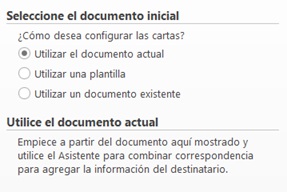
Como se mencionó anteriormente, para este punto el usuario ya tiene su carta formal redactada por lo cual, como se muestra en la ilustración 2, el usuario selecciona la opción Utilizar el documento actual y da clic en siguiente
Ilustración 2 Seleccione Documento Inicial
Paso 3 Seleccione los destinatarios
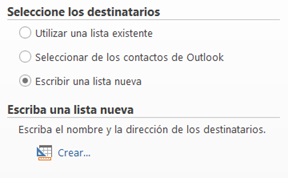
En este punto el usuario va a generar la lista de contactos con los datos que posteriormente serán incrustados en la carta formal para generar la combinación de correspondencia, como se muestra en la ilustración 3 se selecciona Escribir una nueva Lista y posteriormente clic en Crear.
Ilustración 3 Seleccione los destinatarios
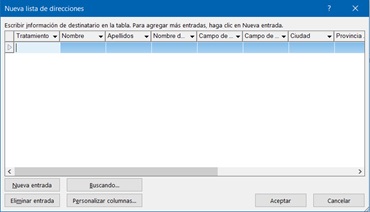
Al dar clic en crear el usuario visualiza un cuadro de dialogo similar al de la ilustración 4 en donde se le permite personalizar los campos de cada contacto dependiendo del uso de la carta
Ilustración 4 Nueva lista de direcciones
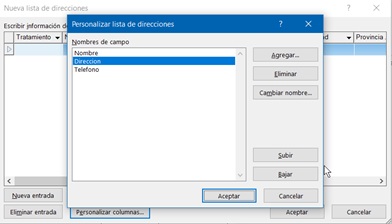
El usuario presiona el botón Personalizar columnas ubicado en la parte inferior del cuadro de dialogo de la ilustración 4 para visualizar un nuevo cuadro de dialogo que le permite modificar las columnas ya existentes para la lista de contactos.
Como se muestra en la ilustración 5, el usuario hace uso de los botones Agregar, Eliminar y Cambiar nombre para dejar únicamente los campos que va a ocupar del contacto
Ilustración 5 Personalizar lista de direcciones
Una vez que el usuario ha personalizado los datos del contacto se procede a llenar la lista de direcciones, en forma de filas el usuario ingresa uno a uno los datos de los contactos a quienes va dirigida la carta, de manera predeterminada se agrega solo una fila por lo que para agregar una nueva fila se la clic en Nueva Entrada como se muestra en la ilustración 6.
Ilustración 6 Llenando lista de direcciones
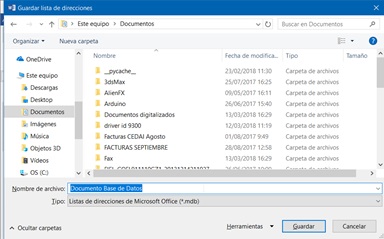
Una vez que el usuario a llenado su lista de contactos y da clic en Aceptar, como se muestra en la ilustración 7, Word le pregunta al usuario mediante un cuadro de dialogo en qué lugar de la computadora va a guardar el documento base de datos, se recomienda guardarlo en un lugar fácil de ubicar como lo puede ser documentos o escritorio, preferentemente en la misma ubicación del documento base.
Ilustración 7 Guardar lista de direcciones
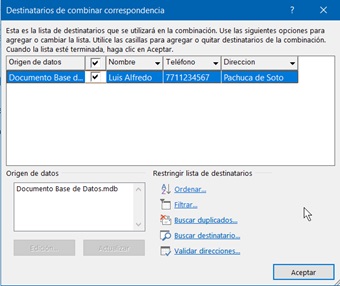
Una vez guardada la lista de direcciones, el usuario visualiza un nuevo cuadro de dialogo como el de la ilustración 8 en donde puede seleccionar de la lista de destinatarios a quienes si se va a generar la carta o a quienes no se les genera la carta, en caso de que desee generar carta para toda su lista el usuario deja marcadas todas las casillas de verificación y da clic en Aceptar
Ilustración 8 Destinatarios de combinar correspondencia
Una vez realizado lo anterior se termina el paso 3 pues ya se tienen los destinatarios.
Paso 4 Escriba la carta
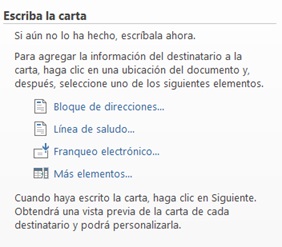
En este paso el usuario incrustará los datos de la lista de direcciones en la carta, al llegar a este paso el usuario visualiza en el asistente las opciones para incrustar los elementos en la carta como se muestra en la ilustración 9
Ilustración 9 Elementos a combinar
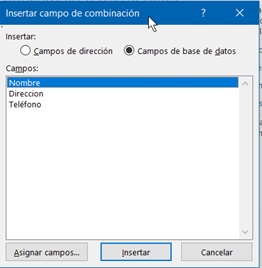
El usuario da clic con el mouse en el lugar de la carta en donde se incrustara el elemento de la lista de direcciones, posteriormente da clic en el botón más elementos de la ilustración 9, una vez realizado esto, aparece un cuadro de dialogo en donde se muestran los elementos de la lista de direcciones generada previamente, el usuario selecciona la columna a incrustar y da clic en insertar como se muestra en la ilustración 10.
Ilustración 10 Insertar campo de combinación
Al dar clic en insertar el campo seleccionado se incrusta en la carta y se visualiza como en la ilustración 11, esto indica que en el siguiente paso ese dato se cambiará por lo registrado en la lista de direcciones, cada vez que el usuario inserte un campo debe dar clic en el botón cerrar para colocar el cursor en la nueva posición en donde se encontrará el campo a insertar.
Ilustración 11 Elemento Incrustado
Una vez que se han incrustado los elementos en la carta se procede al siguiente paso.
Paso 5 Vista previa de las cartas
En este paso el usuario puede visualizar como se queda cada una de las cartas individuales haciendo uso de los botones << >> y realizar cambios en la lista de destinatarios como se muestra en la ilustración 12
Vista previa de las cartas
Paso 6 Complete la combinación
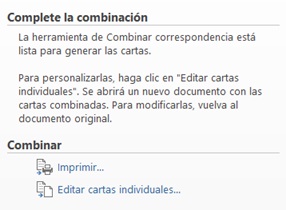
Una vez que el usuario se encuentra satisfecho con todas sus cartas puede terminar la combinación dando clic en el botón editar cartas individuales como se muestra en la ilustración 13, al dar clic en este botón mediante un cuadro de dialogo Word le pregunta al usuario que registros desea que se combinen, se selecciona Todos y se da clic en Aceptar
Ilustración 13 Complete la combinación
Word abrirá un nuevo documento que contiene las cartas individuales, dicho documento es el resultado de la combinación de correspondencia, se recomienda guardar en un lugar fácil de ubicar como lo puede ser documentos o escritorio, preferentemente en la misma ubicación del documento base y documento base de datos.
TALLER
1) Crear un documento con tres columnas y agregamos una imagen entre ellas
1) Crear una carta de tema libre con cinco destinatarios diferentes y cinco campos.
lunes, 9 de agosto de 2021
Guía y Cuarto Taller de Gestión del Talento Humano
ENCABEZADO Y PIE DE PÁGINA
Los encabezados y pies de página son textos o imágenes que se introducen una vez y se repiten en todas las páginas de un documento. Para insertar el encabezado y el pie de página en un documento, sigue los pasos siguientes:
1.- Ve a Ver Insertar y selecciona Encabezado.
2.- El cursor se sitúa al principio del documento, encuadrado por una línea intermitente. Establece el formato del texto del encabezado (texto centrado, en cursiva; letra Times New Roman de 14 ptos.) digitar el texto correspondiente.
Haz clic en el botón Encabezado para llevar el cursor hasta el pie de página. Escribe el texto del pie con el formato correspondiente.
4. Finalmente, pulsa el botón Cerrar de la barra Encabezado y pie de página. El encabezado y el pie de página han de aparecer (de color gris atenuado) al principio y al final de cada página del documento.
Ejemplo
Crear un encabezado o pie de página diferente para la primera página
Puede eliminar el encabezado o pie de página de la primera página o crear un encabezado o pie de página exclusivo para la primera página de un documento.
1.En la ficha Diseño, haga clic en Encabezado y pie de página.
2.Active la casilla de verificación Primera página diferente y haga clic en Aceptar.
Si es necesario, haga clic en Mostrar el anterior o Mostrar el siguiente en la barra de herramientas Encabezado y piede página para ir al área Encabezado en primera página o Pie de página en primera página.
Cree el encabezado o pie de página para la primera página del documento.
Si no desea que la primera página incluya un encabezado o pie de página, deje en blanco las áreas correspondientes de encabezado y pie de página.
Para desplazarse al encabezado o al pie de página del resto del documento o de la sección, haga clic en el comando Mostrar el siguiente de la barra de herramientas Encabezado y pie de página. A continuación, cree el encabezado o pie de página que desee.
Carta Formal
Una carta formal es el nombre por el cual se le denomina a un documento que hace referencia a un tema institucional, empresarial, laboral, político, etc. El cual hace uso de un lenguaje formal para transmitir un mensaje en concreto, esto quiere decir que puede ser utilizado para múltiples fines, siempre y cuando se mantenga en un área puramente informativa, ya que su principal utilidad es la de servir como un medio de comunicación entre dos personas que estén tratando un tema que requiera de un tono formal.
Partes de una carta
También tienen que distribuir bien la información en la hoja.
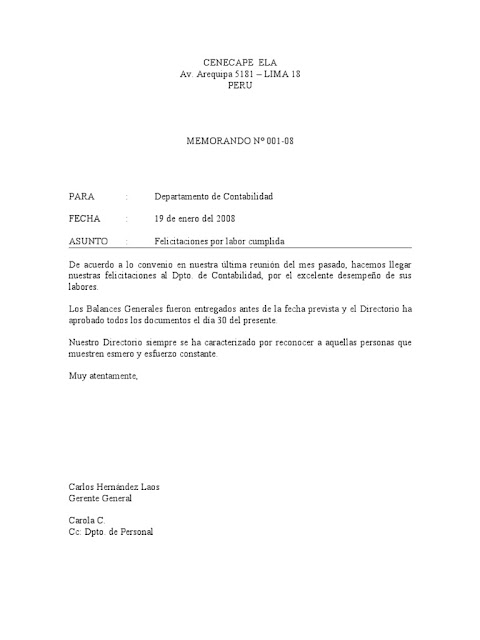
El memorando
Es la manera de comunicar en forma breve asuntos de carácter administrativo a personas de una empresa, institución o dependencia de gobierno.
Partes:
Ejemplos de carta y memorando
MODELOS DE CARTAS
MEMORANDOS
MARCA DE AGUA
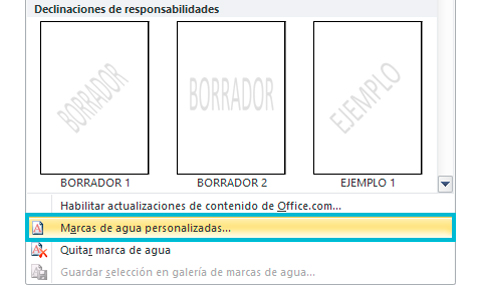
Para ello, tienes que hacer lo siguiente:
1. Ir a la pestaña de “Diseño de página” y hacer clic en “Marca de agua”.
2. Para añadir tu propia marca de agua tienes que hacer clic en “Marcas de agua personalizadas”.
3. Te va a aparecer una ventana en la que tienes que seleccionar la casilla “Marca de agua de imagen” y hacer clic en “Seleccionar imagen” para que elijas entre los archivos de tu ordenador, aquella imagen que se va a convertir en tu marca de agua.
4. Finalmente, puedes elegir el tamaño en el que va a aparecer tu marca de agua. Por defecto viene en “Automático”, pero puedes adaptarlo al tamaño que quieras.
La marca de agua en todas las versiones de Microsoft Word es una característica increíblemente útil para comunicar la naturaleza comercial y las restricciones de un documento. Los ejemplos más comunes son marcar de forma indeleble un documento como confidencial, privado o borrador. Como Microsoft Word le permite usar imágenes como marca de agua, puede usar un logotipo de la empresa o una imagen de firma para ayudar a los lectores a conocer al creador y el propietario de un documento
TALLER
1) Crear una carta de tema libre con los siguientes requerimientos
Margen
Superior: 3 cm.
Izquierdo: 4 cm.
Inferior: 3 cm.
Derecho: 2 cm.
Letra Arial tamaño 12, color negro, texto justificado y marca de agua. Agregar encabezado y píe de página
2)Crear un memorando de tema libre con los siguientes requerimientos
Margen
Superior: 5 cm.
Izquierdo: 4 cm.
Inferior: 3 cm.
Derecho: 4 cm.
Letra Arial tamaño 12, color negro y justificado el texto
viernes, 6 de agosto de 2021
Guía y Tercer Taller de Gestión del Talento Humano
Márgenes
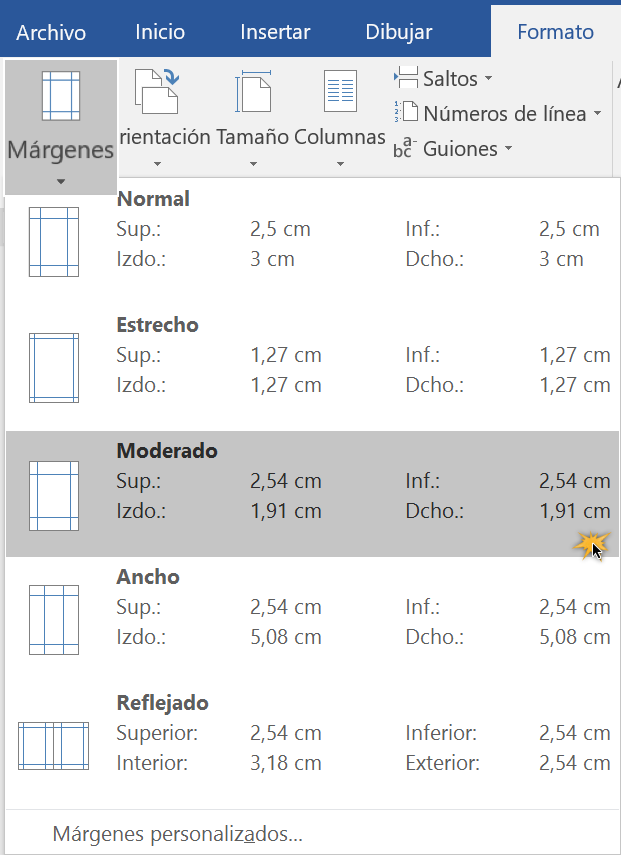
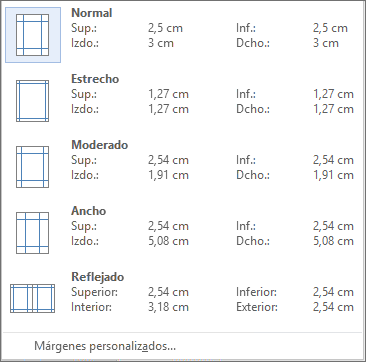
Una margen es el espacio entre el borde de la página y el texto. Por defecto, las márgenes de un documento nuevo están configuradas en modo Normal, es decir, que miden 2,5 cm en los bordes superior e inferior y 3 cm en los bordes derecho e izquierdo.
Dependiendo de tus necesidades, Word te permite cambiar el tamaño de las márgenes. Aprende a continuación cómo hacerlo.
Paso 1:
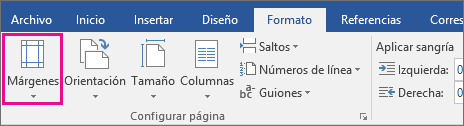
Ubícate en la pestaña Formato. Luego, haz clic en la función Márgenes.
Paso 2:
Un menú desplegable aparecerá. Haz clic en el tipo de margen que desees.
Ahora, las márgenes de tu documento habrán cambiado.
Aplicar una configuración de márgenes predefinida
Seleccione Diseño > Márgenes.
Seleccione las medidas de los márgenes que desee.
Software de Sistema
Este es el software que básicamente permite que un dispositivo funcione de la forma que lo hace, de hecho sin él no podría funcionar una computadora. Software de sistema o software base, como prefieran llamarlo, ambos términos hacen referencia a lo mismo: se trata del software que permite funcionar a nuestros dispositivos.
El software de sistema es, en términos simples, el que nos permite interactuar con un dispositivo por medio de su hardware.
Este software base está compuesto principalmente por el sistema operativo y por los drivers o controladores, y en menor medida también podemos incluir a las librerías dentro de esta categoría.
Otros tipos de software que también pueden ser clasificados como software de sistema son los gestores de arranque, las interfaces de línea de comandos, las interfaces gráficas y el BIOS.
Tipos de Software de Sistema
Como ya comentábamos existen distintos tipos de software de sistema:
Sistema operativo: el sistema operativo es el principal conjunto de software de un dispositivo y define muchos aspectos de lo que se puede hacer o no con dicho dispositivo. Es lo que nos permite crear un enlace entre los controladores y el hardware y nos brinda la posibilidad de poder usar una computadora o un móvil. El sistema operativo más popular del mundo es Windows de Microsoft a nivel de computadora, mientras que en móviles es Android de Google. Por supuesto hay muchos otros como Linux, MacOS, iOS, Unix, etc.
Controladores o drivers: los controladores, que también llamamos drivers, es lo que permite que nuestro sistema operativo identifique un hardware correctamente y podamos usarlo en él. A veces cuando conectamos un nuevo mouse, una impresora u otro periférico a una computadora es posible que automáticamente se instale un nuevo controlador para que dicho periférico pueda ser utilizado. En ocasiones la instalación del controlador la debemos realizar manualmente con un CD o bajando un archivo de instalación de Internet por ejemplo.
Librerías: las librerías (también conocidas como bibliotecas) son, básicamente, un conjunto de funciones que permiten al sistema operativo interpretar un código, de forma que podamos abrir o ver distintos tipos de archivos. Al contrario que los programas corrientes, las librerías no necesitan ser iniciadas, es un conjunto de instrucciones que siempre está disponible para ser usado mientras se encuentre instalado. Las librerías pueden ser utilizadas por los distintos programas para interpretar correctamente el código de un archivo y así poder abrirlo.
Gestor de arranque: un gestor de arranque nos permite definir cuál sistema operativo deseamos iniciar en una computadora o dispositivo, en caso de que haya más de uno instalado. Se le conoce como gestor de arranque porque se utiliza al encender un dispositivo y su utilidad radica en permitirnos elegir cuál sistema operativo vamos a usar. Cabe mencionar que en el caso de que haya un solo sistema operativo no podremos interactuar con el gestor de arranque, aunque eso no quiere decir que no esté presente, simplemente se selecciona automáticamente el único SO disponible.
Interfaz gráfica: la interfaz gráfica por otro lado es un complemento del sistema operativo y puede estar presente o no, su utilidad radica en poder interactuar en forma más sencilla y vistosa con nuestro dispositivo. Es ideal para quienes no están acostumbrados a trabajar mediante una línea de comandos.
Interfaz de línea de comandos: también conocidas como CLI en inglés, las interfaces de líneas de comando son una forma que posee el usuario de interactuar con un dispositivo. Se trata de una consola mediante la cual el usuario puede ejecutar distintos comandos para lograr toda clase de cometidos. Se pueden ejecutar instrucciones de todo tipo, al punto de que hay quienes prefieren esta clase de interfaz por sobre las de tipo gráfico.
BIOS: el BIOS es otra pieza de software clave para el funcionamiento de un dispositivo, es quien da el chispazo inicial y determina si se lanza directamente un sistema operativo o un gestor de arranque. Es un software que ya viene integrado en el dispositivo, es decir que es ajeno al sistema operativo, controladores y librerías.
Software de programación
Conocemos más o menos los grupos más comunes utilizados, pero todas estas herramientas deben ser desarrolladas y posteriormente, optimizadas y mejoradas, por personas expertas en desarrollo. Para desarrollar esas herramientas, se necesita un software de programación, que son programas que ayudan en la creación y desarrollo de aplicación, mediante conocimientos lógicos y de programación.
Los ejemplos más sencillos y posiblemente conocidos son los compiladores y editores de texto. Inicialmente se utiliza un editor de texto para escribir el programa y luego este se compila, para verificar que no hay problemas o incorreciones que puedan originar problemas. Los textos se deben basar en alguno de los lenguajes de programación existentes. Actualmente también existen los Entornos de Desarrollo Integrados, que son diferentes software que cuentan con herramientas de programación, basados en los lenguajes de programación.
Software de aplicación
En informática, se entiende por software de aplicación, programas de aplicaciones o en algunos casos aplicaciones, al conjunto de los programas informáticos generalmente instalados en el sistema por el usuario, y diseñados para llevar a cabo un objetivo determinado y concreto, de tipo lúdico, instrumental, comunicativo, informativo, etc.
Dicho de otro modo: todos aquellos programas que no tienen que ver con el funcionamiento del computador, sino que instalamos en él para darle funciones determinadas como herramienta de trabajo (hoja de cálculo, procesador de palabras, programas de diseño gráfico, etc.), de ocio (videojuegos, reproductores de audio o video, etc.) o de información (enciclopedias digitales, navegador de Internet, etc.), entre otras.
El software de aplicación normalmente es diseñado y comercializado aparte del software de sistema que viene incorporado de fábrica al computador, y su selección e instalación en el sistema es a total libre albedrío del usuario. No es, sin embargo, imposible que muchos programas de este tipo vengan preinstalados –debido a convenios empresariales y promociones específicas- en el disco rígido de un computador recién comprado. - Fuente: https://concepto.de/software-de-aplicacion/
Ejemplos de software de aplicación - Fuente: https://concepto.de/software-de-aplicacion/Algunos ejemplos populares de Software de aplicación son:
Google Chrome. Se llama así a este navegador de Internet diseñado y publicado por Google Inc., y distribuido de manera totalmente gratuita por la red. Revolucionó el ramo al ser uno de los exploradores más livianos y veloces del momento.
OpenOffice. Un paquete de software de oficina, de distribución libre y gratuita a través de Internet, para hacer la competencia a versiones pagas populares, como Microsoft Office. OpenOffice opera con código abierto y posee tanto un procesador de palabras (Writer), una hoja de cálculo (Calc), un software de presentaciones y diapositivas (Impress), una base de datos (Base) y un editor de fórmulas matemáticas (Math), como un editor de gráficos y efectos visuales (Draw).
Call Of Duty. Título de una gama de videojuegos bélicos, caracterizados por su narrativa en primera persona y programados por la empresa Infinity Ward (aunque distribuidos por Activision). Fue uno de los videojuegos más populares en su rama y a menudo ha sido criticada su carga de violencia y de contenido político.
Skype. Un software diseñado para establecer comunicaciones telefónicas o videoconferencias empleando la transmisión de datos de Internet. Permite al usuario establecer su agenda de contactos, administrar diversas cuentas y emitir y recibir tanto señales de audio como de video en tiempo real. Actualmente es propiedad de la empresa Microsoft.
MediaMonkey. Se trata de un programa reproductor multimedia: para archivos de audio y de video, desarrollado por Ventis Media Inc. Permite organizar, etiquetar y reproducir archivos, y opera en diversos sistemas operativos.
Adobe Ilustrator. Diseñado para la edición de gráficos y en representación virtual de un taller de arte, este programa opera en base a un tablero de dibujo llamado “mesa de trabajo”, en el que se lleva a cabo la labor de diseño artístico y creativo, ayudado por diversas herramientas digitales. Es propiedad de Adobe Systems y se encuentra en el paquete Adobe Creative Cloud. - Fuente: https://concepto.de/software-de-aplicacion/
Servicios De Internet
Hoy en día, a través de Internet, es posible realizar muchas operaciones y actividades, ya que son muchos los servicios que ofrece la red. Desde enviar mensajes de correo hasta tener una charla cara a cara, pasando por conversaciones en línea con personas ubicadas en cualquier parte del mundo.
Los servicios en Internet pueden dividirse en dos grandes grupos: los que se ofrecen en tiempo real o síncrono y los que se ofrecen en tiempo diferido o asíncrono.
World Wide Web apareció a principios de los noventa y convirtió Internet en lo que hoy día conocemos. Este sistema, cuyas iniciales se corresponden con las famosas WWW con las que empiezan las direcciones de las páginas web, permite intercambiar información en formato multimedia (texto, imágenes, vídeo, sonido, etc).
La web utiliza el sistema de hipertexto, que ofrece la posibilidad de ir de un documento a otro utilizando palabras enlazadas (también conocidas como links), lo que permite visitar un sinnúmero de páginas de diferente naturaleza. También es posible establecer enlaces entre páginas a través de imágenes o fotografías. En este caso hablamos de hipermedia. El sistema que permite utilizar los hiperenlaces es el HTTP (Hyper Text Transfer Protocol).
Para poder visualizar las páginas web, es necesario tener instalado en nuestro ordenador un programa llamado navegador. Los más comunes son Netscape y Explorer.
Los buscadores
Si tenemos en cuenta que, en la actualidad, existen millones de páginas web, entenderemos lo complicado que puede ser encontrar información sobre cualquier tema. Para facilitar este proceso existen los llamados buscadores, que nos permiten ubicar determinadas páginas utilizando una combinación de palabras clave y signos. El usuario introduce los términos en los que está interesado y el buscador efectúa una búsqueda en sus bases de datos para encontrar aquellas páginas en las que aparecen dichos términos, ofreciéndole la posibilidad de enlazar directamente con cada página.
También es posible encontrar información a través de directorios sobre materias específicas.
Con todo, los buscadores no poseen todas las direcciones web. Normalmente, para aparecer en un buscador hay que reunir una serie de requisitos previos de estilo, categoría y otros criterios, así como pasar una selección, a veces muy rigurosa. Los buscadores más utilizados son google, altavista y yahoo. (Puedes ampliar esta información en el tema Uso de Internet y sus aplicaciones).
El correo electrónico
El correo electrónico es, junto con el WWW, uno de los servicios más utilizados en Internet. Consiste en el intercambio de mensajes, entre dos o más usuarios, que utilizan la red como plataforma.
Funciona siguiendo el patrón de las cartas de correo ordinario. Las direcciones de correo de los usuarios en Internet son únicas. Para elaborarlas se requiere de un determinado dominio y de un identificador. Por ejemplo, si tenemos una cuenta de correo electrónico con Kaixo, nuestra dirección podría ser:
mi_nombre@kaixo.com
Así, "mi_nombre" sería nuestro identificador; la arroba (@) es el indicador de que estamos ante una dirección de correo electrónico y separa el nombre del usuario de los nombres de dominio del servidor de correo; por último, "kaixo.com" es el dominio, es decir, el lugar donde fue creada esta dirección.
Los chats
Los chats permiten intercambiar mensajes de texto en tiempo real, entre dos o más personas.
Se basan en el sistema IRC (Internet Relay Chat) que posibilita a un grupo de usuarios intercambiar mensajes escritos. Donde cada persona puede visualizar los que escriben las otras.
En los servidores de chats existen canales temáticos en los que un grupo de personas se da cita para conversar sobre un determinado tema. También es posible establecer canales privados, en los que la conversación sólo es visible para los que la hayan establecido.
El manejo del lenguaje en estos canales, al estar condicionado por la velocidad de manejo del teclado, ha facilitado la fabricación de toda una serie de símbolos que hacen más fluida la conversación, resumiendo estados de ánimo y reflejando la afectividad en textos.
En la actualidad, es posible incluso enviar mensajes de audio y vídeo, haciendo más dinámica la conversación.
Foros
A diferencia de los chats, los foros de debate permiten intercambiar mensajes, pero en tiempo diferido; es decir, cada mensaje se publica en una página web y posteriormente se visualiza. Cualquier persona con acceso al foro puede aportar sus opiniones, así como ver las de los demás participantes.
Normalmente, los foros se desarrollan sobre un determinado tema y cada mensaje puede iniciar o ampliar un aspecto del mismo.
Los mensajes en un foro se van colocando de forma escalonada, según la fecha en que se publican o la referencia que se haga a una participación previa.
Esta aplicación es ideal para mantener discusiones en profundidad, así como para intercambiar información relevante.
Intercambio de archivos
Otra de las posibilidades que ofrece Internet es la de descargar archivos de un ordenador a otro. Este servicio permite acceder a gran cantidad de programas ubicados en cualquier parte del mundo y en cualquier formato, así como descargarlos a nuestro ordenador.
El sistema que facilita este servicio es el FTP o protocolo de transferencia de ficheros. Para aprovechar las posibilidades de esta nueva tecnología se han creado páginas que reúnen, por sectores de interés, todos estos ficheros.
Asimismo, gracias a este servicio, es posible publicar en otros ordenadores información que poseemos. Para ello, es necesario disponer de un programa de FTP que nos permita colocar nuestros ficheros en un ordenador remoto. Este sistema de intercambio se ha popularizado enormemente, sobre todo gracias a la posibilidad de intercambio de ficheros de música o imágenes, que son los que más interés tienen para los usuarios.
La videoconferencia
La videoconferencia es una modalidad de chat que integra la voz y la imagen, lo que nos permite mantener una conversación en tiempo real entre usuarios situados en diferentes lugares.
Para llevar a cabo una videoconferencia es necesario disponer de una cámara especial (webcam), micrófono y altavoces para mantener la conversación. Además, mientras se conversa, es posible intercambiar archivos y mensajes escritos o compartir aplicaciones.
TALLER
1) Los conceptos de software los copiamos en Word y le insertamos las siguientes márgenes:
Superior: 3 cm.
Izquierdo: 4 cm.
Inferior: 3 cm.
Derecho: 2 cm.
2) Con el documento de Word crear un mapa conceptual de software y servicios de internet





 barra de herramientas