Guía y Primer taller de
Excel de Intermedio

GRÁFICOS
Los gráficos se usan para presentar series de datos numéricos en formato gráfico y así facilitan el análisis de grandes cantidades de información.
Tipos:
Gráficos de columnas y barras: Muestran los cambios de datos en un período de tiempo o comparan elementos. Las columnas son verticales y las barras son horizontales


Gráficos de líneas: Unen puntos con una línea para ver la evolución o tendencia de una variable a lo largo del tiempo


Gráficos circulares (de pastel): Muestran el tamaño de los elementos de una serie de datos en proporción a la suma de todos los elementos (partes de un todo).


Gráficos de áreas: Son similares a los de líneas, pero el espacio debajo de la línea está relleno de color para destacar el volumen de la información.

Gráficos de dispersión (XY): Muestran la relación entre los valores numéricos de varias series de datos en los ejes X e Y, muy usados en estadística

PASOS
- Digitar el siguiente ejercicio- Seleccionar los datos (toda la tabla)incluyendo los títulos
VENTAS 2026 EMPLEADO VENTAS Carlos Duarte 2000000 Jorge Gomez 3500000 Luis Pomar 1200000 Gloria oviedo 4560000 Karen Buitrago 7000000 Lola Mento 2340000 Lucia Suarez 3000000
- Clic en la ficha Insertar- Seleccionar el gráfico, ejemplo columnas

SALE EL GRÁFICO (Ejemplo columnas)

Configuramos el gráfico a nuestro gusto con la ficha Diseño y Formato.El gráfico se puede mover con clic sostenido desde la mitad, también se puede ampliar o reducir desde las esquinas.Cuando esta seleccionado el gráfico se activan tres nuevas fichas o dos (Según la versión del Excel), que permiten configurar el color del gráfico, el tipo de gráfico y efectos (3d, sombra... ), las fichas son: Diseño, Presentación y Formato

Gráfico configurado. A ustedes les queda mejor.
GRÁFICOS
Los gráficos se usan para presentar series de datos numéricos en formato gráfico y así facilitan el análisis de grandes cantidades de información.
Tipos:
Gráficos de columnas y barras: Muestran los cambios de datos en un período de tiempo o comparan elementos. Las columnas son verticales y las barras son horizontales

Gráficos de líneas: Unen puntos con una línea para ver la evolución o tendencia de una variable a lo largo del tiempo

Gráficos circulares (de pastel): Muestran el tamaño de los elementos de una serie de datos en proporción a la suma de todos los elementos (partes de un todo).

Gráficos de áreas: Son similares a los de líneas, pero el espacio debajo de la línea está relleno de color para destacar el volumen de la información.
Gráficos de dispersión (XY): Muestran la relación entre los valores numéricos de varias series de datos en los ejes X e Y, muy usados en estadística
PASOS
- Digitar el siguiente ejercicio
- Seleccionar los datos (toda la tabla)incluyendo los títulos
| VENTAS 2026 | |
| EMPLEADO | VENTAS |
| Carlos Duarte | 2000000 |
| Jorge Gomez | 3500000 |
| Luis Pomar | 1200000 |
| Gloria oviedo | 4560000 |
| Karen Buitrago | 7000000 |
| Lola Mento | 2340000 |
| Lucia Suarez | 3000000 |
- Clic en la ficha Insertar
- Seleccionar el gráfico, ejemplo columnas

SALE EL GRÁFICO (Ejemplo columnas)

Configuramos el gráfico a nuestro gusto con la ficha Diseño y Formato.
El gráfico se puede mover con clic sostenido desde la mitad, también se puede ampliar o reducir desde las esquinas.
Cuando esta seleccionado el gráfico se activan tres nuevas fichas o dos (Según la versión del Excel), que permiten configurar el color del gráfico, el tipo de gráfico y efectos (3d, sombra... ), las fichas son: Diseño, Presentación y Formato

Gráfico configurado. A ustedes les queda mejor.
Taller
1) Enviar cinco gráficos diferentes con cinco ejercicios. Configurar los gráficos
1) Enviar cinco gráficos diferentes con cinco ejercicios. Configurar los gráficos
Guía y Segundo Taller de Excel Intermedio

Formato Condicional en Excel
Se utiliza para que, según el valor que tenga una celda, Excel aplique un formato especial o no. Lo utilizaremos para resaltar celdas dependiendo del valor que contengan, para resaltar errores en valores que cumplan una condición determinada...
Se utiliza para que, según el valor que tenga una celda, Excel aplique un formato especial o no. Lo utilizaremos para resaltar celdas dependiendo del valor que contengan, para resaltar errores en valores que cumplan una condición determinada...
Mediante la aplicación del formato condicional, podremos identificar de una forma rápida, las variaciones producidas en un intervalo de valores.
Como aplicar el Formato Condicional
Primero tenemos que seleccionar las celdas a las cuales vamos a aplicar el formato condicional. Vamos a la ficha Inicio, al grupo Estilos, y pinchamos en Formato Condicional.- Aplicar formato a todas las celdas según sus valores
- Aplicar formato únicamente a las celdas que contengan
- Aplicar formato únicamente a los valores con rango inferior o superior
- Aplicar formato únicamente a los valores que estén por encima o por debajo del promedio.
- Aplicar formato únicamente a los valores duplicados.
- Utilice una fórmula que determine las celdas para aplicar formato.
Después en el apartado Editar una descripción de regla, debemos indicar las condiciones que tiene que cumplir la celda y la forma en la que se va a marcar, que será diferente dependiendo del tipo de regla que hayamos elegido. Luego le damos a Aceptar y se creará la regla. Así, cada celda que cumpla las condiciones se marcará.
Ahora vamos a encontrar las ventas mayores a $ 3.000.000 que las muestre con relleno color rojo claro.- Seleccionar los números
- Clic en la ficha Inicio-clic en formato condicional-Reglas para resaltar las celdas- Clic en Es mayor que...sale una ventana
- Digitar los datos que nos solicitan
- Aceptar
Muestra la información solicitada. Cualquier cambio que se le haga a las ventas se releja el formato.
Ahora vamos a realizar otro ejercicio.
- Borramos el formato de las celdas

Encontrar las ventas menores a $2.500.000 con texto color rojo sin relleno en la celda.
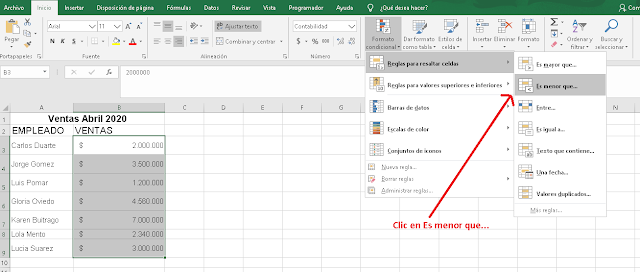

Resultado

TALLER
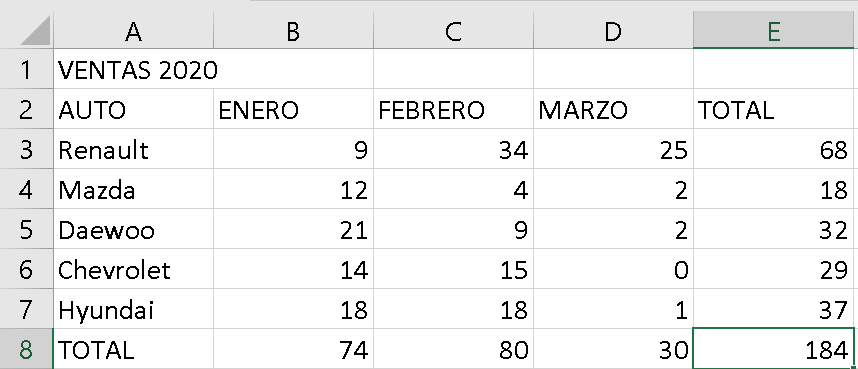
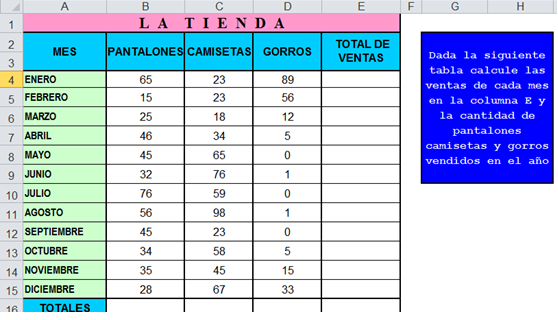
1) Resaltar con formato texto rojo a los aprendices que sacaron menos de 3 en la nota final. La nota final le agregamos formulas: =suma(primera celda:ultima celda)/cantidad de notas o la fórmula =promedio(primera celda:ultima celda)

2) Resaltar las ventas mayores a a 40 con texto color verde y relleno azul. Hacer la fórmula del total.

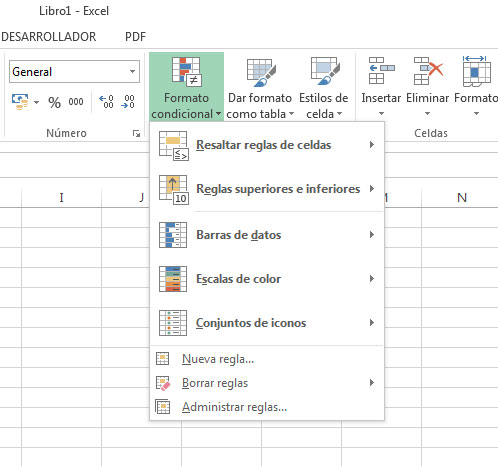
Primero tenemos que seleccionar las celdas a las cuales vamos a aplicar el formato condicional. Vamos a la ficha Inicio, al grupo Estilos, y pinchamos en Formato Condicional.
Tenemos diferentes opciones:
Resaltar reglas de celdas, Reglas superiores e inferiores, Barra de datos, Escalas de color y Conjunto de iconos, si queremos aplicar efectos a las celdas.
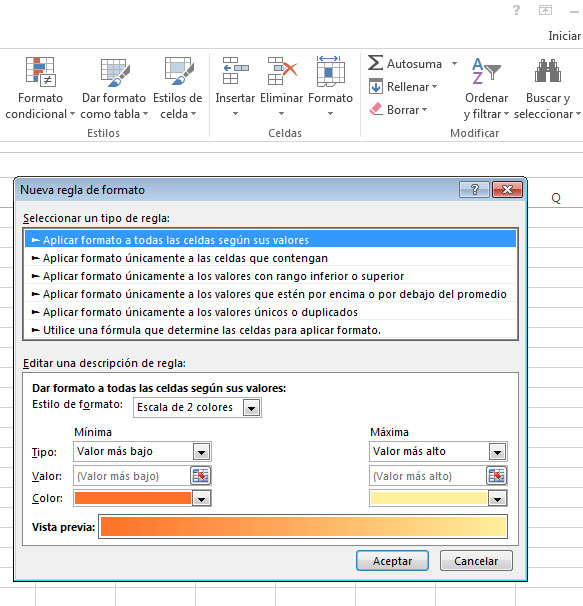
La opción Nueva regla, nos va a permitir crear una regla personalizada para aplicar un formato determinado a las celdas que cumplan unas condiciones. Pinchamos y se nos abre el cuadro Nueva regla de formato.
Tenemos que seleccionar el tipo de regla que queremos aplicar:
- Aplicar formato a todas las celdas según sus valores
- Aplicar formato únicamente a las celdas que contengan
- Aplicar formato únicamente a los valores con rango inferior o superior
- Aplicar formato únicamente a los valores que estén por encima o por debajo del promedio.
- Aplicar formato únicamente a los valores duplicados.
- Utilice una fórmula que determine las celdas para aplicar formato.
Después en el apartado Editar una descripción de regla, debemos indicar las condiciones que tiene que cumplir la celda y la forma en la que se va a marcar, que será diferente dependiendo del tipo de regla que hayamos elegido. Luego le damos a Aceptar y se creará la regla. Así, cada celda que cumpla las condiciones se marcará.
Si el valor de la celda, no cumple ninguna condición, entonces no se le aplicará ningún tipo de formato especial.
Ejercicio:
Digitar los siguientes datos en Excel
Ahora vamos a encontrar las ventas mayores a $ 3.000.000 que las muestre con relleno color rojo claro.
- Seleccionar los números

- Clic en la ficha Inicio
-clic en formato condicional
-Reglas para resaltar las celdas
- Clic en Es mayor que...
sale una ventana

- Digitar los datos que nos solicitan
- Aceptar
Muestra la información solicitada. Cualquier cambio que se le haga a las ventas se releja el formato.
Ahora vamos a realizar otro ejercicio.
- Borramos el formato de las celdas
- Aceptar
Muestra la información solicitada. Cualquier cambio que se le haga a las ventas se releja el formato.
Ahora vamos a realizar otro ejercicio.
- Borramos el formato de las celdas

Encontrar las ventas menores a $2.500.000 con texto color rojo sin relleno en la celda.


=suma(primera celda:ultima celda)/cantidad de notas o la fórmula =promedio(primera celda:ultima celda)
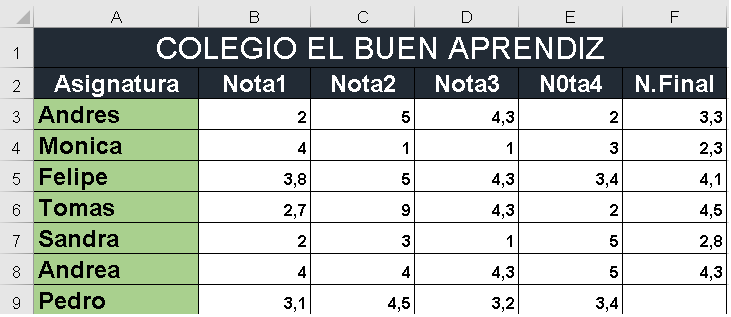
2) Resaltar las ventas mayores a a 40 con texto color verde y relleno azul. Hacer la fórmula del total.