miércoles, 18 de agosto de 2021


Guía y Segundo  Taller de Gestión  del  Talento Humano Ficha # 2065325


Referencias relativas


Una referencia relativa es cuando Excel puede modificar libremente dicha referencia para ajustarla al utilizarla dentro de una fórmula. Por ejemplo,  la fórmula :

=C1*2

Si arrastramos el controlador de relleno hacia abajo, Excel copiará la fórmula y la ajustará de manera que la referencia se modifique automáticamente conforme va avanzando la fila.

=C2*2

=C3*2

=C4*2

Cuando copiamos fórmulas Excel utiliza el tipo de referencia relativa que es el comportamiento predeterminado. Este tipo de referencia se adapta al contexto de la nueva celda cambiando las referencias de acuerdo a la nueva ubicación. Sin embargo, en algunas ocasiones no queremos tener este comportamiento sino que queremos hacer referencia siempre a una celda específica sin importar que copiemos la fórmula a otra ubicación y para ello necesitamos utilizar las referencias absolutas.


Referencias mixtas

Las referencias mixtas son aquellas donde solamente se fija la columna ($A1) o solamente se fija la fila(A$1).

Atajo para crear referencias absolutas y mixtas

Una manera muy sencilla de crear una referencia absoluta es editar la fórmula y posicionar el cursor sobre la referencia relativa que deseamos convertir en referencia absoluta. Posteriormente debemos presionar la tecla F4 lo cual insertará el signo $ tanto para la columna como para el número de fila.

Si pulsas dos veces la tecla F4 observarás que Excel  solamente inserta el signo $ para la fila y si pulsas la tecla F4 tres veces se creará una referencia mixta con la columna fija. Al pulsar una cuarta vez la tecla F4 se removerán todos los signos $ y tendremos de nuevo una referencia relativa


ReferenciaEjemploDescripción
Relativa=A1La columna y la fila pueden cambiar al momento de copiar la fórmula.
Absoluta=$A$1Ni la columna ni la fila pueden cambiar.
Mixta=$A1La columna no cambia, solamente la fila puede cambiar.
Mixta=A$1La fila no cambia, solamente la columna puede cambiar.
REFERENCIA   ABSOLUTA


Cuando se trabaja algún tipo de informe en Excel encontramos que necesitamos hacer una formula que se repite en varias celdas, con el objetivo de ahorrar tiempo y precisión al momento de ejecutar un cálculo.

Excel nos ofrece la posibilidad de fijar celdas:

Para trabajar con referencias absolutas se debe especificar escribiendo el signo $ delante de la letra de la columna y del número de fila.

Por ejemplo $A$3 indica que siempre será la celda A3 y, al aplicar llenados -hacia abajo o hacia la derecha-, u operaciones de copiar y pegar, las referencias que tengan el signo $ delante no serán modificadas. 

Si quieres que tanto la columna como la fila permanezcan siempre fijas la referencia debe ser $A$1.


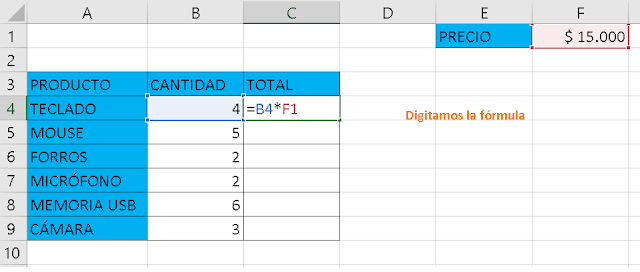
Digitar el siguiente ejercicio


TALLER

Ejercicios con  referencia relativa  absoluta y mixta


Encontrar la venta total de los siguientes productos:
1)


2)


3)

Taller Ferias

miércoles, 11 de agosto de 2021


Guía y Primer  Taller de Gestión  del  Talento Humano Ficha # 2065325


Competencia:
PROVEER INFORMACIÓN DEL TALENTO HUMANO DE ACUERDO CON LA NORMATIVIDAD Y LOS PROCEDIMIENTOS ESTABLECIDOS VIGENTES.


Funciones Básicas


En Excel existen gran variedad de funciones que puede aplicar a sus tablas o datos. Una función puede ser utilizada únicamente para obtener un resultado o juntarlo con una fórmula y obtener mayor capacidad de operación.
Existen funciones básicas en Excel para obtener resultados simples y sencillos y será un buen punto de partida para comenzar a entrar al mundo de las funciones.

LA FUNCIÓN SUMA
Como su nombre lo dice, esta función permite sumar valores de las celdas, se utiliza mejor cuando se suman rangos. La sintaxis de la función SUMA es la siguiente:

  1. =SUMA(Número1:[Número2])

Con la nueva fórmula  se digita la palabra Suma, se abre el paréntesis, se digita la primera celda (es B4), se agregan los dos puntos, se digita la última celda (f4   Excel automáticamente selecciona todo el rango)  y se cierra el paréntesis. 
Queda de esta forma:  =Suma(b4:f4)

 El Resultado es el mismo, pero la fórmula es mas corta.

LA FUNCIÓN PROMEDIO
La función Promedio en Excel sirve para obtener la media aritmética entre un grupo de valores que le pasemos como parámetros. Básicamente, lo que hace es sumar todos los valores que le pasemos y los divide entre el conteo de los mismos.
=PROMEDIO(Número1;[Número2])
Retomando el ejercicio vamos a encontrar el promedio de la venta de autos de cada día en la semana. Quedaría:
Ejercicio sumando las celdas y lo dividimos en la cantidad de celdas sumadas
 El resultado


Da el mismo resultado

LA FUNCIÓN Máxima
Nos permite  obtener el valor máximo de un conjunto de valores, Ejemplo la venta máximo, la nota máxima, el sueldo máximo...

Sintaxis:

  1. =MAX(Número1;[Número2])
Ahora mostramos la máxima venta de autos en el día y la semana
Resultado


LA FUNCIÓN Mínima

 La función MIN nos devuelve el valor mínimo de una lista de valores. Es lo contrario de la función máxima.
Sintaxis:
=MIN(Número1;[Número2])
Ahora mostramos la venta mínima del día y la semana.

Resultado mínimo


LA FUNCIÓN CONTAR

La función contar cuenta la cantidad de celdas seleccionadas
Sintaxis:
=CONTAR(Número1;[Número2])
Ahora vamos a contar la cantidad de ventas del siguiente ejercicio


Resultado


                                           TALLER

Resolver los siguientes ejercicios en Excel


1) Encontrar la nota final de los siguientes aprendices, junto con el promedio de notas, nota máxima,  mínima y la cantidad de notas.


2) Encontrar el total de ventas de autos en el presente año


3) Encontrar el costo total de la obra con fórmulas básicas.


martes, 10 de agosto de 2021


Guía y Quinto Taller de Gestión  del  Talento Humano

COLUMNAS EN WORD

Las columnas sirven para dividir el documento o una parte de este en varias partes (columnas), son útiles para dividir textos diferentes, como pueden ser algunas noticias o simplemente para agrupar un texto con separaciones.

Muchas veces uno necesita agregar columnas a una parte de un documento para dividir el texto y mostrarlo de esta manera, ¿pero cómo se hace esto? Estos son los pasos a seguir para hacer 2 columnas en Word:

  • Selecciona el texto al que deseas aplicar el formato en columnas. Si no quieres hacerlo de esta manera y quieres crear tus columnas de cero y luego rellenarlas con información, puedes colocar el cursor donde quieres crear estas 2 columnas.
  • Ahora en Word, ve a la pestaña de «Diseño de página» y haz clic en «Columnas«.
  • Luego, haz clic «más columnas» y elige el número de columnas que deseas crear, en este caso 2.

Y ya está, se habrán creado las 2 columnas en Word en el lugar deseado. De esta manera, podrás crear todas las columnas que quieras en Word bastante fácil y rápido, porque ya ves que no tiene ciencia alguna. Podrás crearlas tanto con información desde el principio, como crearlas vacías y rellenarlas más tarde.
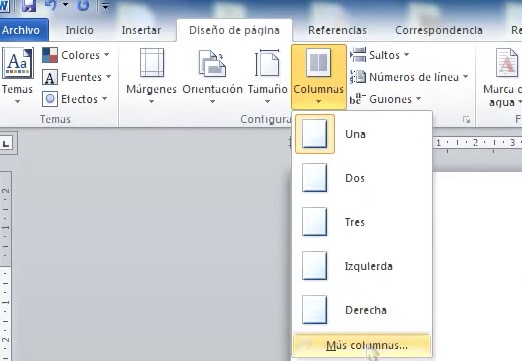
hacer dos columnas en word


COMBINACIÓN DE CORRESPONDENCIA

 La combinación de correspondencia de Word es una herramienta que les permite a los usuarios generar una lista de datos de contacto e insertar la información en un documento con la finalidad de generar una carta personalizada para cada miembro de la lista.

Resultado Esperado

Al terminar la combinación de correspondencia se obtendrán como resultado 3 archivos.

  • Documento Base
    • Es el documento original, es la carta que se genera previo a realizar la combinación de Correspondencia
  • Documento Base de Datos
    • Contendrá la lista de contactos correspondiente a las personas a quienes va dirigida la carta.
  • Documento Combinado
    • Es el resultado de unir los elementos anteriores, si se realiza correctamente el proceso, el usuario obtendrá un documento que contiene una carta para cada destinatario.

Paso 1 Seleccione el tipo de documento

En el primer paso se le debe de indicar a Microsoft Word en qué tipo de documento se esta trabajando, como se mencionó anteriormente, se trabaja sobre una carta formal. En la ilustración 1 se puede observar que el Asistente realiza la pregunta ¿En qué tipo de documento está trabajando?, se selecciona la opción Carta, cabe resaltar que al llegar a este punto implica que el usuario ya tiene redactada su Documento Base y se encuentra guardado en una ubicación fácil de encontrar como documentos o escritorio.

Paso 2 Seleccione el documento inicial

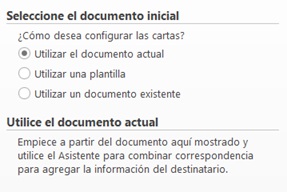
Como se mencionó anteriormente, para este punto el usuario ya tiene su carta formal redactada por lo cual, como se muestra en la ilustración 2, el usuario selecciona la opción Utilizar el documento actual y da clic en siguiente

imagen 2

Ilustración 2 Seleccione Documento Inicial

Paso 3 Seleccione los destinatarios

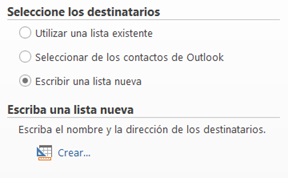
En este punto el usuario va a generar la lista de contactos con los datos que posteriormente serán incrustados en la carta formal para generar la combinación de correspondencia, como se muestra en la ilustración 3 se selecciona Escribir una nueva Lista y posteriormente clic en Crear.

imagen 3

Ilustración 3 Seleccione los destinatarios

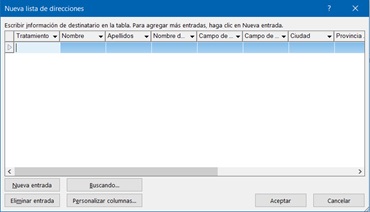
Al dar clic en crear el usuario visualiza un cuadro de dialogo similar al de la ilustración 4 en donde se le permite personalizar los campos de cada contacto dependiendo del uso de la carta

imagen

Ilustración 4 Nueva lista de direcciones

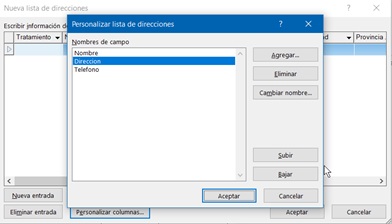
El usuario presiona el botón Personalizar columnas ubicado en la parte inferior del cuadro de dialogo de la ilustración 4 para visualizar un nuevo cuadro de dialogo que le permite modificar las columnas ya existentes para la lista de contactos.

Como se muestra en la ilustración 5, el usuario hace uso de los botones Agregar, Eliminar y Cambiar nombre para dejar únicamente los campos que va a ocupar del contacto

imagen

Ilustración 5 Personalizar lista de direcciones

Una vez que el usuario ha personalizado los datos del contacto se procede a llenar la lista de direcciones, en forma de filas el usuario ingresa uno a uno los datos de los contactos a quienes va dirigida la carta, de manera predeterminada se agrega solo una fila por lo que para agregar una nueva fila se la clic en Nueva Entrada como se muestra en la ilustración 6.

imagen 6

Ilustración 6 Llenando lista de direcciones

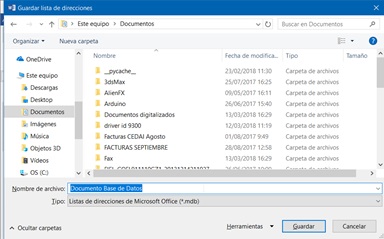
Una vez que el usuario a llenado su lista de contactos y da clic en Aceptar, como se muestra en la ilustración 7, Word le pregunta al usuario mediante un cuadro de dialogo en qué lugar de la computadora va a guardar el documento base de datos, se recomienda guardarlo en un lugar fácil de ubicar como lo puede ser documentos o escritorio, preferentemente en la misma ubicación del documento base.

imagen 7

Ilustración 7 Guardar lista de direcciones

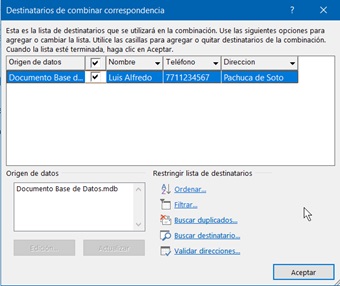
Una vez guardada la lista de direcciones, el usuario visualiza un nuevo cuadro de dialogo como el de la ilustración 8 en donde puede seleccionar de la lista de destinatarios a quienes si se va a generar la carta o a quienes no se les genera la carta, en caso de que desee generar carta para toda su lista el usuario deja marcadas todas las casillas de verificación y da clic en Aceptar

imagen 8

Ilustración 8 Destinatarios de combinar correspondencia

Una vez realizado lo anterior se termina el paso 3 pues ya se tienen los destinatarios.

Paso 4 Escriba la carta

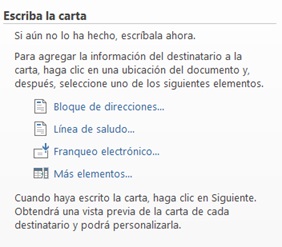
En este paso el usuario incrustará los datos de la lista de direcciones en la carta, al llegar a este paso el usuario visualiza en el asistente las opciones para incrustar los elementos en la carta como se muestra en la ilustración 9

imagen 9

Ilustración 9 Elementos a combinar

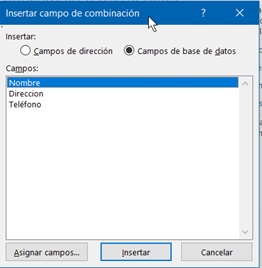
El usuario da clic con el mouse en el lugar de la carta en donde se incrustara el elemento de la lista de direcciones, posteriormente da clic en el botón más elementos de la ilustración 9, una vez realizado esto, aparece un cuadro de dialogo en donde se muestran los elementos de la lista de direcciones generada previamente, el usuario selecciona la columna a incrustar y da clic en insertar como se muestra en la ilustración 10.

imagen 10

Ilustración 10 Insertar campo de combinación

Al dar clic en insertar el campo seleccionado se incrusta en la carta y se visualiza como en la ilustración 11, esto indica que en el siguiente paso ese dato se cambiará por lo registrado en la lista de direcciones, cada vez que el usuario inserte un campo debe dar clic en el botón cerrar para colocar el cursor en la nueva posición en donde se encontrará el campo a insertar.

imagen11

Ilustración 11 Elemento Incrustado

Una vez que se han incrustado los elementos en la carta se procede al siguiente paso.

Paso 5 Vista previa de las cartas

En este paso el usuario puede visualizar como se queda cada una de las cartas individuales haciendo uso de los botones << >> y realizar cambios en la lista de destinatarios como se muestra en la ilustración 12

imagen 12

Vista previa de las cartas

Paso 6 Complete la combinación

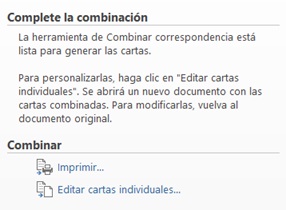
Una vez que el usuario se encuentra satisfecho con todas sus cartas puede terminar la combinación dando clic en el botón editar cartas individuales como se muestra en la ilustración 13, al dar clic en este botón mediante un cuadro de dialogo Word le pregunta al usuario que registros desea que se combinen, se selecciona Todos y se da clic en Aceptar

imagen 13

Ilustración 13 Complete la combinación

Word abrirá un nuevo documento que contiene las cartas individuales, dicho documento es el resultado de la combinación de correspondencia, se recomienda guardar en un lugar fácil de ubicar como lo puede ser documentos o escritorio, preferentemente en la misma ubicación del documento base y documento base de datos.


TALLER
1) Crear un documento con tres columnas y agregamos una imagen entre ellas


1) Crear una carta de tema libre con cinco destinatarios diferentes y cinco campos.

lunes, 9 de agosto de 2021


Guía y Cuarto Taller de Gestión  del  Talento Humano


ENCABEZADO Y PIE DE PÁGINA


Los encabezados y pies de página son textos o imágenes que se introducen una vez y se repiten en todas las páginas de un documento. Para insertar el encabezado y el pie de página en un documento, sigue los pasos siguientes:
1.-  Ve a Ver Insertar y selecciona Encabezado.
2.- El cursor se sitúa al principio del documento, encuadrado por una línea intermitente. Establece el formato del texto del encabezado (texto centrado, en cursiva; letra Times New Roman de 14 ptos.) digitar el texto correspondiente.

Haz clic en el botón Encabezado para llevar el cursor hasta el pie de página. Escribe el texto del pie con el formato correspondiente.
4. Finalmente, pulsa el botón Cerrar de la barra Encabezado y pie de página. El encabezado y el pie de página han de aparecer (de color gris atenuado) al principio y al final de cada página del documento.
 Ejemplo


Resultado de imagen para Encabezados y pie de paginas  ejercicio


Crear un encabezado o pie de página diferente para la primera página
Puede eliminar el encabezado o pie de página de la primera página o crear un encabezado o pie de página exclusivo para la primera página de un documento.
1.       En la ficha Diseño, haga clic en Encabezado y pie de página.
2.       Active la casilla de verificación Primera página diferente y haga clic en Aceptar.
  1. Si es necesario, haga clic en Mostrar el anterior o Mostrar el siguiente  en la barra de herramientas Encabezado y pie de página para ir al área Encabezado en primera página o Pie de página en primera página. 
  2. Cree el encabezado o pie de página para la primera página del documento.
Si no desea que la primera página incluya un encabezado o pie de página, deje en blanco las áreas correspondientes de encabezado y pie de página.

  1. Para desplazarse al encabezado o al pie de página del resto del documento o de la sección, haga clic en el comando Mostrar el siguiente de la  barra de herramientas Encabezado y pie de página. A continuación, cree el encabezado o pie de página que desee. 

Carta Formal

Una carta formal es el nombre por el cual se le denomina a un documento que hace referencia a un tema institucional, empresarial, laboral, político, etc. El cual hace uso de un lenguaje formal para transmitir un mensaje en concreto, esto quiere decir que puede ser utilizado para múltiples fines, siempre y cuando se mantenga en un área puramente informativa, ya que su principal utilidad es la de servir como un medio de comunicación entre dos personas que estén tratando un tema que requiera de un tono formal.

Partes de una carta
También tienen que distribuir bien la información en la hoja.

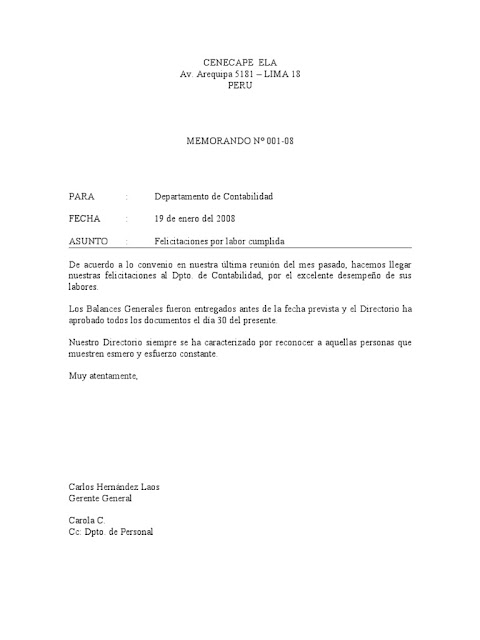
El memorando

Es la manera de comunicar en forma breve asuntos de carácter administrativo a personas de una empresa, institución o dependencia de gobierno.


 Partes:


Ejemplos de carta y memorando
MODELOS DE CARTAS


MEMORANDOS

MARCA DE AGUA

Para ello, tienes que hacer lo siguiente:

1. Ir a la pestaña de “Diseño de página” y hacer clic en “Marca de agua”.

marca-de-agua-anadir-marca-de-agua-en-documento-word

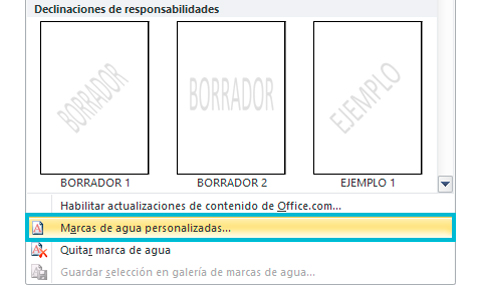
 2. Para añadir tu propia marca de agua tienes que hacer clic en “Marcas de agua personalizadas”.

marca-de-agua-anadir-marca-de-agua-en-documento-word-2

3. Te va a aparecer una ventana en la que tienes que seleccionar la casilla “Marca de agua de imagen” y hacer clic en “Seleccionar imagen” para que elijas entre los archivos de tu ordenador, aquella imagen que se va a convertir en tu marca de agua.

marca-de-agua-anadir-marca-de-agua-en-documento-word-3

4. Finalmente, puedes elegir el tamaño en el que va a aparecer tu marca de agua. Por defecto viene en “Automático”, pero puedes adaptarlo al tamaño que quieras.

marca-de-agua-anadir-marca-de-agua-en-documento-word-4


La marca de agua en todas las versiones de Microsoft Word es una característica increíblemente útil para comunicar la naturaleza comercial y las restricciones de un documento. Los ejemplos más comunes son marcar de forma indeleble un documento como confidencial, privado o borrador. Como Microsoft Word le permite usar imágenes como marca de agua, puede usar un logotipo de la empresa o una imagen de firma para ayudar a los lectores a conocer al creador y el propietario de un documento


                                    TALLER
1) Crear una carta de tema libre con los siguientes requerimientos
Margen
    • Superior: 3 cm.
    • Izquierdo: 4 cm.
    • Inferior: 3 cm.
    • Derecho: 2 cm.
Letra Arial tamaño 12, color negro,  texto justificado y marca de agua. Agregar encabezado y píe de página
2) Crear un memorando  de tema libre con los siguientes requerimientos
Margen
    • Superior: 5 cm.
    • Izquierdo: 4 cm.
    • Inferior: 3 cm.
    • Derecho: 4 cm.
Letra Arial tamaño 12, color negro y justificado el texto