Una tabla es un cuadro dividido en celdas que están organizadas en dirección vertical y horizontal. Es una buena herramienta para organizar información o presentar cifras.
Puedes crear una tabla en blanco, convertir texto en una tabla o aplicar cualquiera de las variedades de estilos y formas de tablas que existen.
Cómo insertar una tablas
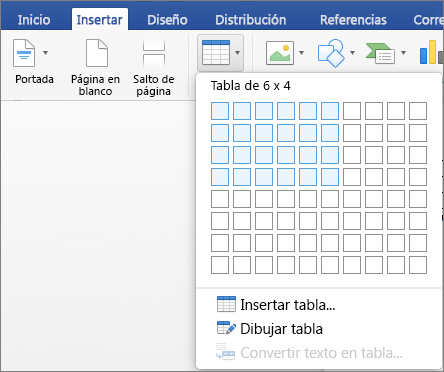
Para insertar rápidamente una tabla, haga clic en Insertar > Tabla y mueva el cursor sobre la cuadrícula hasta que haya resaltado el número de columnas y filas que desee.
Haga clic y aparecerá la tabla en el documento. Si necesita realizar ajustes, puede agregar o eliminar filas o columnas en una tabla en Word o PowerPoint para Mac o combinar celdas.
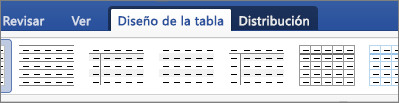
Al hacer clic en la tabla, aparecen las pestañas Diseño de tabla yDiseño .
En la pestaña Diseño de tabla elija diferentes colores, estilos de tabla, agregar o quitar los bordes de la tabla.
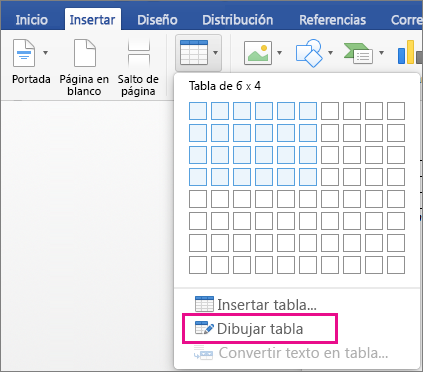
Si quiere un mayor control sobre la forma de las columnas y filas de la tabla o quiere crear una tabla usando algo distinto de una cuadrícula básica, con la herramienta Dibujar tabla le será más fácil dibujar exactamente lo que desea.
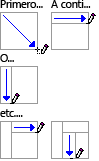
Incluso puede dibujar líneas diagonales y celdas dentro de celdas.
Haga clic en InsertarTabla > Dibujar tabla. El puntero se cambia a un lápiz
Dibuje un rectángulo para crear los bordes de la tabla y después dibuje líneas para las columnas y filas dentro del rectángulo.
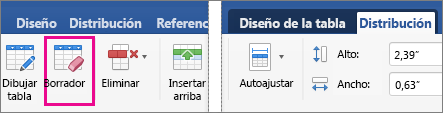
Para borrar una línea, haga clic en Diseño >Borrador y después haga clic en la línea que desee borrar.
TALLER
1)Realizar las siguientes tablas y aplicar estilos.
Dibujar la tabla
TALLER
1)Realizar las siguiente tabla y agregar estilo
ENCABEZADO Y PIE DE PÁGINA
Los encabezados y pies de página son textos o imágenes que se introducen una vez y se repiten en todas las páginas de un documento. Para insertar el encabezado y el pie de página en un documento, sigue los pasos siguientes:
1.- Ve a Ver Insertar y selecciona Encabezado.
2.- El cursor se sitúa al principio del documento, encuadrado por una línea intermitente. Establece el formato del texto del encabezado (texto centrado, en cursiva; letra Times New Roman de 14 ptos.) digitar el texto correspondiente.
Haz clic en el botón Encabezado para llevar el cursor hasta el pie de página. Escribe el texto del pie con el formato correspondiente.
4. Finalmente, pulsa el botón Cerrar de la barra Encabezado y pie de página. El encabezado y el pie de página han de aparecer (de color gris atenuado) al principio y al final de cada página del documento.
Ejemplo
Crear un encabezado o pie de página diferente para la primera página
Puede eliminar el encabezado o pie de página de la primera página o crear un encabezado o pie de página exclusivo para la primera página de un documento.
1.En la ficha Diseño, haga clic en Encabezado y pie de página.
2.Active la casilla de verificación Primera página diferente y haga clic en Aceptar.
Si es necesario, haga clic en Mostrar el anterior o Mostrar el siguiente en la barra de herramientas Encabezado y piede página para ir al área Encabezado en primera página o Pie de página en primera página.
Cree el encabezado o pie de página para la primera página del documento.
Si no desea que la primera página incluya un encabezado o pie de página, deje en blanco las áreas correspondientes de encabezado y pie de página.
Para desplazarse al encabezado o al pie de página del resto del documento o de la sección, haga clic en el comando Mostrar el siguiente de la barra de herramientas Encabezado y pie de página. A continuación, cree el encabezado o pie de página que desee.
Carta Formal
Una carta formal es el nombre por el cual se le denomina a un documento que hace referencia a un tema institucional, empresarial, laboral, político, etc. El cual hace uso de un lenguaje formal para transmitir un mensaje en concreto, esto quiere decir que puede ser utilizado para múltiples fines, siempre y cuando se mantenga en un área puramente informativa, ya que su principal utilidad es la de servir como un medio de comunicación entre dos personas que estén tratando un tema que requiera de un tono formal.
Partes de una carta
También tienen que distribuir bien la información en la hoja.
El memorando
Es la manera de comunicar en forma breve asuntos de carácter administrativo a personas de una empresa, institución o dependencia de gobierno.


 barra de herramientas Encabezado y pie de página. A continuación, cree el encabezado o pie de página que desee.


No hay comentarios:
Publicar un comentario