viernes, 11 de abril de 2025


Link subir pagina web a Netlify

https://www.youtube.com/watch?v=7W6-jSOFMgM


Guía y Séptimo      Taller  de

 Informática


Formato de celdas en Excel 

Ya hemos revisado cómo utilizar el formato de números en Excel para modificar la apariencia de valores numéricos. Ahora revisaremos las modificaciones que podemos realizar a la apariencia de la celda para cambiar sus bordes o su color de relleno entre otras cosas más.

El formato de celdas no es indispensable en el funcionamiento de las hojas de cálculo, pero puede ayudar a tener una mejor visualización y entendimiento de los datos presentados. Las herramientas de formato en Excel 2013 las podemos encontrar en tres ubicaciones:

1.   En la Cinta de opciones.

2.   En la mini barra que se muestra al hacer clic derecho sobre una celda.

3.   En el cuadro de diálogo Formato de celdas.

Ya que el formato de celdas es una funcionalidad muy utilizada en Excel, podremos acceder a una gran cantidad de comandos desde las tres ubicaciones antes mencionadas. Los comandos de la Cinta de opciones se encuentran en la ficha Inicio, repartidos en los grupos Fuente, Alineación y Estilos. También podemos encontrar varios de estos comandos en la mini barra mostrada al hacer clic derecho sobre una celda o rango.

A través de este cuadro de diálogo tendremos un mayor control sobre el formato aplicado a una celda de Excel. La sección Número nos muestra 12 categorías de formato de las cuales podemos elegir y además configurar ciertas propiedades particulares. A continuación describo brevemente cada una de las 12 categorías:

  1. General: El formato General es el formato predeterminado de todas las celdas de una hoja y despliega los números tal como son ingresados excepto cuando el valor es muy grande para caber en la celda y lo convierte a notación científica.
  2. Número: Este formato nos permite especificar la cantidad de posiciones decimales que deseamos mostrar y además indicar si deseamos incluir el separador de miles. Otra opción de configuración es la de indicar el formato de los números negativos ya sea solamente con el símbolo negativo (-), o de color rojo, o ambas opciones.
  3. Moneda: El formato de Moneda nos permite elegir el símbolo a utilizar así como la cantidad de decimales a utilizar. Al igual que el formato anterior, podemos indicar la apariencia de los números negativos.
  4. Contabilidad: El formato de Contabilidad es diferente del de Moneda en que los símbolos de moneda siempre están alineados de manera vertical.
  5. Fecha: Esta opción nos permite elegir entre diferentes formatos para una fecha.
  6. Hora: Nos permite elegir un formato para las horas ingresadas en una celda.
  7. Porcentaje: Nos permite desplegar el símbolo de porcentaje e indicar la cantidad de decimales.
  8. Fracción: Para las fracciones mostradas en la hoja de cálculo podemos elegir entre nueve diferentes formatos.
  9. Científica: Para números expresados en notación científica podemos especificar la cantidad de decimales a mostrar.
  10. Texto: Cuando este formato es aplicado a una celda, Excel tratará dicho valor como un texto, inclusive si es un número.
  11. Especial: Esta opción contiene formatos especiales y dependen de la Configuración regional seleccionada. Algunas opciones de formatos especiales son los códigos postales, los números de teléfono o los números de seguridad social.
  12. Personalizada: La opción de formato personalizado nos da la posibilidad de crear nuestros propios formatos de números. Esta es una opción que requiere una explicación más amplia por lo cual encontrarás un vínculo a otro artículo en la sección de material adicional.

Además de la Cinta de opciones y la mini barra, podemos encontrar estas opciones de configuración de formato dentro del cuadro de diálogo Formato de celdas. Podemos acceder a este cuadro de diálogo de diferentes maneras:

  • Haciendo clic en el indicador de cuadro de diálogo de los grupos Fuente o Alineación de la ficha Inicio.
  • Haciendo clic derecho sobre una celda y dentro del menú desplegable seleccionar la opción Formato de celdas.
  • En la ficha Inicio, dentro del grupo Celdas, pulsar el botón Formato y seleccionar la opción Formato de celdas.

Además existen comandos de la Cinta de opciones que ofrecen la posibilidad de consultar más opciones y que nos llevarán a este mismo cuadro de diálogo. Por ejemplo, el comando Inicio > Alineación > Formato de alineación de celdas abrirá el cuadro de diálogo Formato de celdas en la sección correspondiente:


Resultado final


Guía y Octavo      Taller  de

 Informática


GRÁFICOS


Los gráficos se usan para presentar series de datos numéricos en formato gráfico y así facilitan el análisis de grandes cantidades de información.
Tipos:
Gráficos de columnas:
Muestra los cambios que han sufrido los datos en el transcurso de un período de tiempo determinado o ilustra las comparaciones entre elementos.


Gráficos de líneas:Muestran las tendencias en los datos a intervalos idénticos.


Gráficos Circulares:
Muestran el tamaño proporcional de los elementos que conforman una serie de datos, en función de la suma de los elementos. Siempre mostrará una única serie de datos y es útil cuando se desea destacar un elemento significativo.

Gráficos de Barras:
Ilustran comparaciones entre elementos individuales.
Gráficos de áreas:
Destacan la magnitud de los cambios con el transcurso del tiempo.
Gráficos Dispersión:
Muestran la relación entre los valores numéricos de varias serie de datos o trazan dos grupos de números como una única serie de coordenadas XY. Este tipo de gráfico se suele usar para datos científicos.

PASOS

- Digitar  el siguiente ejercicio
- Seleccionar los datos (toda la tabla)incluyendo los títulos


VENTAS 2020
EMPLEADOVENTAS
Carlos Duarte2000000
Jorge Gomez3500000
Luis Pomar1200000
Gloria oviedo4560000
Karen Buitrago7000000
Lola Mento2340000
Lucia Suarez3000000
- Clic en la ficha Insertar
- Seleccionar el gráfico, ejemplo columnas


SALE EL GRÁFICO (Ejemplo columnas)


Configuramos el gráfico a nuestro gusto con la ficha Diseño y Formato.
El gráfico se puede mover con clic sostenido desde la mitad, también se puede ampliar o reducir desde las esquinas.
Cuando esta seleccionado el gráfico se activan tres nuevas fichas o dos (Según la versión del Excel), que permiten configurar el color del gráfico, el tipo de gráfico y efectos (3d, sombra... ), las fichas son: Diseño, Presentación y Formato 


Gráfico configurado. A ustedes les queda mejor.

Taller


Insertar cinco  gráficos diferentes (columnas, circular, barras....) con los ejercicios resueltos o ejercicios inventados y modificamos su apariencia con las fichas diseño, formato y  presentación (si les sale) 


TALLER EN FORMACIÓN


Encontrar el valor  a cobrar de los intereses (7%) del monto préstamo y el valor total de la deuda. 


1) Calcular el total de saldo y total de venta de los medicamentos.


viernes, 4 de abril de 2025


Guía y Sexto      Taller  de Informática

1) Encontrar el total importe de la factura


2) Encontrar el costo total de la obra con fórmulas básicas.


3) Encontrar la comisión, suplemento, suma de comisiones y total  que le corresponde a cada vendedor


4) Encontrar total de la pepelería Sena

viernes, 28 de marzo de 2025


Guía y Quinto      Taller  de Informática


CONCEPTOS BÁSICOS SOBRE INTERNET

Internet se podría definir como una red global de redes de ordenadores cuya finalidad es permitir el intercambio libre de información entre todos sus usuarios. Pero sería un error considerar Internet únicamente como una red de computadoras. Podemos considerar las computadoras simplemente como el medio que transporta la información. 

Internet se basa básicamente en cuatro servicios:

  • el servicio de correo electrónico (e-mail) 
  • servicio de noticias (news)
  • acceso remoto (telnet)
  • transferencia de ficheros 

Dominios de primer nivel de tipo organización

com       organización comercial                                                
edu       institución educativa                                                 
gov       gobierno                                                              
int       organización internacional                                            
mil       organización militar                                                  
net       gestión de redes                                                      
org       organización no lucrativa                                             

Dominios de primer nivel de tipo geográfico

au        Australia                                                             
ca        Canada                                                                
de        Alemania                                                              
es        España                                                                
fr        Francia                                                               
uk        Reino Unido                                                           
us        Estados Unidos                                                        
su        Unión Soviética         

Navegador web


Un navegador o navegador web, o browser, es un software que permite el acceso a Internet, interpretando la información de archivos y sitios web para que éstos puedan ser leídos.

La funcionalidad básica de un navegador web es permitir la visualización de documentos de texto, posiblemente con recursos multimedia incrustados. Además, permite visitar páginas web y hacer actividades en ella, es decir, podemos enlazar un sitio con otro, imprimir, enviar y recibir correo, entre otras funcionalidades más.


Diferentes navegadores actuales


Se listan a continuación, algunos de los navegadores web mas utilizados en la actualidad:

  • Internet Explorer: es un navegador web desarrollado por Microsoft para el sistema operativo Microsoft Windows desde 1995.

  • Google Chrome: es un navegador web desarrollado por Google y compilado con base en varios componentes e infraestructuras de desarrollo de aplicaciones de código abierto, como el motor de renderizado Blink.

  • Chromium: es un proyecto de navegador web de código abierto, a partir del cual se basa el código fuente de Google Chrome.

  • Mozilla Firefox: es un navegador web libre y de código abierto desarrollado para Microsoft Windows, Mac OS X y GNU/Linux coordinado por la Corporación Mozilla y la Fundación Mozilla.

  • Opera: es un navegador web creado por la empresa noruega Opera Software. Tiene versiones para escritorio, teléfonos móviles y otros dispositivos.

  • Safari: es un navegador web de código cerrado desarrollado por Apple Inc. Está disponible para OS X, iOS y Windows (sin soporte desde el 2012).


Buscador web


También conocido como motor de búsqueda, es un sistema informático que busca archivos almacenados en servidores web gracias a su "spider" (o Web crawler). 


 Los buscadores web mas utilizados en la actualidad:

  • Google

  • Yahoo! Search (Ahora Bing): 

  • Bing: 

  • Ask: 


¿Qué es el correo electrónico?


El correo electrónico o e-mail (tomado del inglés electronic mail) es un medio de comunicación digital por escrito, similar a las cartas y postales del correo postal de antaño, que aprovecha la tecnología multimediática de Internet para el envío en diferido de mensajes 

Tipos de proveedores de email

Es importante conocer los principales proveedores de email ya que cada uno tiene algunas funcionalidades que para ti pueden ser más útiles que otros. Veamos los 3 principales.

Gmail

El servicio de correo electrónico de Google actualmente es uno de los más populares en todo el mundo. Tiene muy buenos recursos de organización y elimina los correos no deseados con facilidad.

Debido a su éxito, la desventaja es que difícilmente puedes encontrar nombres disponibles. Si quieres crear un email con tu nombre, debes agregarle números o símbolos.

Outlook

Si naciste antes del 2000, lo más probable es que en algún momento de tu vida hayas tenido una cuenta de Outlook. ¿No lo crees? ¿Nunca has tenido una cuenta de Hotmail?

Actualmente no es tan utilizada, pero hubo una época en que era muy popular. Bueno, desde el 2012 Hotmail pertenece a Outlook.

Outlook es uno de los proveedores de email más populares. Es el servicio de correo electrónico gratuito de Microsoft. Su gran ventaja es que se integra fácilmente con las aplicaciones de Microsoft.

Yahoo! Mail

Ya fue mucho más popular que ahora, pero a pesar de eso continúa siendo muy utilizado.

Uno de los factores es su fácil integración con Facebook y la posibilidad de crear emails desechables que permiten una mayor privacidad.

Sin embargo, algo con lo que hay que tener cuidado es que, si no utilizas tu cuenta por más de 4 meses seguidos, está será desactivada automáticamente.

Después de conocer los 3 principales proveedores de email de la actualidad, veamos algo más enfocado al marketing.


Guía y Sexto      Taller  de Informática

MICROSOFT EXCEL  


Excel es una aplicación para crear hojas de cálculo que está divida en filas y columnas, al cruce de estas se le denomina celdas sobre las cuales se almacena información (letras o números) que podemos usar para realizar operaciones, tales como sumas, restas, multiplicaciones, divisiones, cálculos financieros, estadísticos, de ingeniería, amortizaciones, etc.

-  Ingresemos a Excel
-  Libro en blanco

Partes de la ventana de Excel 2016


Partes de la ventana de Excel 2010    Son casi las mismas partes de Excel 2016 y 2019


INSERTAR FÓRMULAS
Primero el concepto de celda: La celda es la unión de una columna y una fila. Dentro d las celdas van los caracteres (Letras, números, símbolos...)


Excel se le llama hoja de cálculo gracias a las fórmulas que posee, ya que son muy potentes. Incluso estas fórmulas pueden utilizar textos para realizar diferentes acciones.
Las fórmulas pueden ser simples expresiones matemáticas, o pueden ser fórmulas muy potentes llegando a utilizar las diversas funciones que posee Excel . Una fórmula debe comenzar por el símbolo igual “=” seguidamente de la expresión por ejemplo: =20+50 

-Ingresamos a Excel
-Digitar los siguientes números como lo indica la imagen:
-El 20 en la celda A1
-En la celda B1 digitar 50
-En la celda C1 escribimos la fórmula para sumar los dos números. con el signo igual antes o la fórmula no funciona.
=A1+B1

Presionamos la tecla Enter y sale el resultado. 7O. La fórmula se desaparece (se visualiza en la barra de fórmulas) y muestra el resultado.

Ahora vamos a realizar una multiplicación
- Digitamos  los datos como lo ilustra la imagen


Digitar los siguientes números como lo indica la imagen:
-El 30 en la celda A3
-En la celda B3 digitar 20
-En la celda C3 escribimos la fórmula para multiplicar (Símbolo asterisco * ) los dos números. con el signo igual antes o la fórmula no funciona.
=A3*B3
-Presionamos la tecla Enter y nos muestra el resultado. 600.
Resultados


Ahora ingresamos otros valores a las celdas sin tocar los resultados.


Las fórmulas realizan los cálculos matemáticos y cambian los resultados.
Practiquemos:

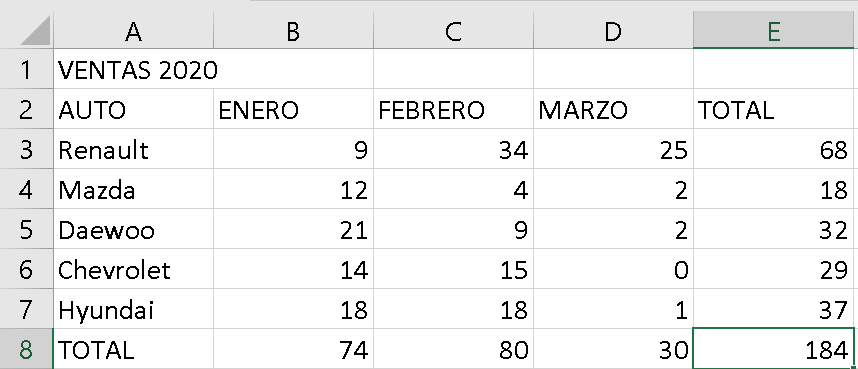
Digitar el siguiente ejercicio


Escribimos la fórmula suma del auto Renault


 Escribimos la fórmula suma del auto Mazda


Sacamos las otras fórmulas


Resultado final


Ahora centramos el título (VENTAS 2020) con respecto a la tabla


Ahora agregamos relleno alas celdas y bordes con los botones de la ficha incio
- Seleccionamos las celdas indicadas
-Clic en Relleno

Rellenamos a gusto.  Recomendaciones el texto de un color y los números de otro.
Ahora agregamos bordes a la tabla: 
- Seleccionar toda la tabla
-Clic a la ficha inicio
-Clic en bordes en la flecha (como lo indica la imagen)
- Clic en todos los bordes


Este es el resultado final (A ustedes les queda mejor)


TALLER PARA RESOLVER


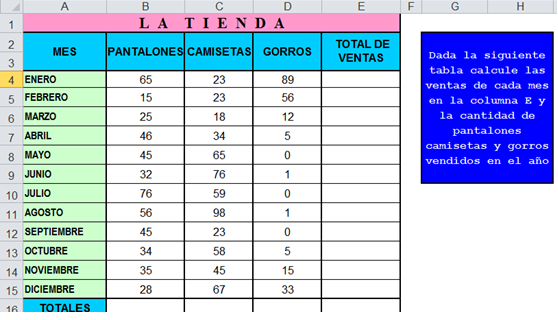
 Encontrar el total de venta de los siguientes  tres ejercicios.


1)


2)