lunes, 23 de octubre de 2023


 Cuarto   Taller  de 

Excel Básico


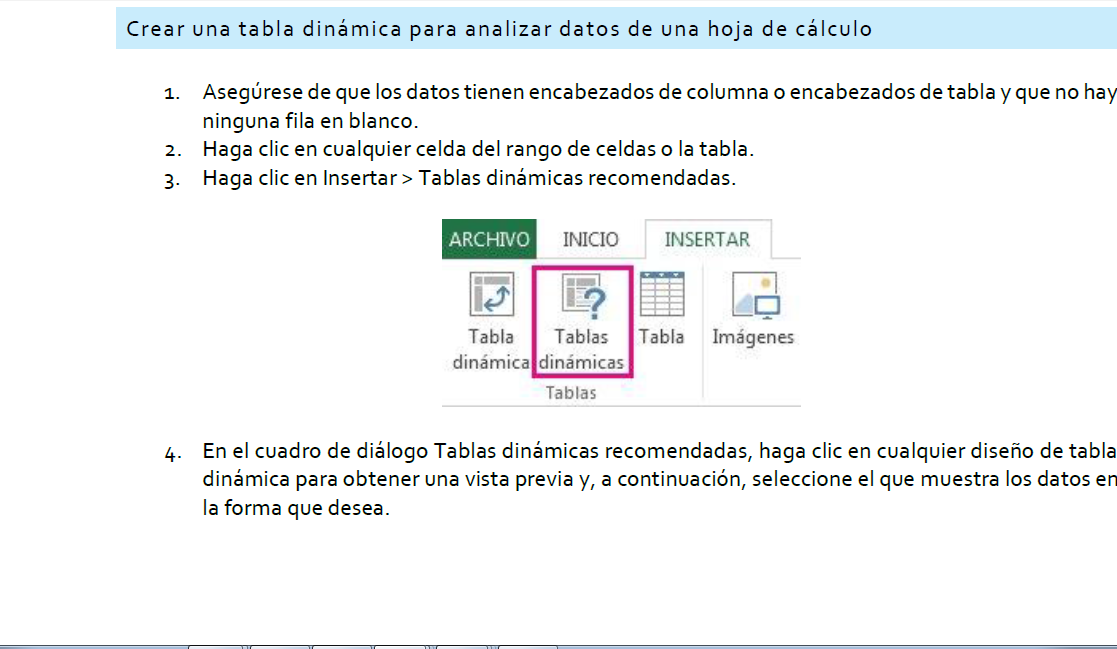
 Encontrar el valor  a cobrar de los intereses (7%) del monto préstamo y el valor total de la deuda. 

Enviar al correo electrónico
wfsuarez73@misena.edu.co

miércoles, 18 de octubre de 2023


Guía y Tercer   Taller  de 

Excel Básico


Formato de celdas en Excel 

Ya hemos revisado cómo utilizar el formato de números en Excel para modificar la apariencia de valores numéricos. Ahora revisaremos las modificaciones que podemos realizar a la apariencia de la celda para cambiar sus bordes o su color de relleno entre otras cosas más.

El formato de celdas no es indispensable en el funcionamiento de las hojas de cálculo, pero puede ayudar a tener una mejor visualización y entendimiento de los datos presentados. Las herramientas de formato en Excel 2013 las podemos encontrar en tres ubicaciones:

1.   En la Cinta de opciones.

2.   En la mini barra que se muestra al hacer clic derecho sobre una celda.

3.   En el cuadro de diálogo Formato de celdas.

Ya que el formato de celdas es una funcionalidad muy utilizada en Excel, podremos acceder a una gran cantidad de comandos desde las tres ubicaciones antes mencionadas. Los comandos de la Cinta de opciones se encuentran en la ficha Inicio, repartidos en los grupos Fuente, Alineación y Estilos. También podemos encontrar varios de estos comandos en la mini barra mostrada al hacer clic derecho sobre una celda o rango.

A través de este cuadro de diálogo tendremos un mayor control sobre el formato aplicado a una celda de Excel. La sección Número nos muestra 12 categorías de formato de las cuales podemos elegir y además configurar ciertas propiedades particulares. A continuación describo brevemente cada una de las 12 categorías:

  1. General: El formato General es el formato predeterminado de todas las celdas de una hoja y despliega los números tal como son ingresados excepto cuando el valor es muy grande para caber en la celda y lo convierte a notación científica.
  2. Número: Este formato nos permite especificar la cantidad de posiciones decimales que deseamos mostrar y además indicar si deseamos incluir el separador de miles. Otra opción de configuración es la de indicar el formato de los números negativos ya sea solamente con el símbolo negativo (-), o de color rojo, o ambas opciones.
  3. Moneda: El formato de Moneda nos permite elegir el símbolo a utilizar así como la cantidad de decimales a utilizar. Al igual que el formato anterior, podemos indicar la apariencia de los números negativos.
  4. Contabilidad: El formato de Contabilidad es diferente del de Moneda en que los símbolos de moneda siempre están alineados de manera vertical.
  5. Fecha: Esta opción nos permite elegir entre diferentes formatos para una fecha.
  6. Hora: Nos permite elegir un formato para las horas ingresadas en una celda.
  7. Porcentaje: Nos permite desplegar el símbolo de porcentaje e indicar la cantidad de decimales.
  8. Fracción: Para las fracciones mostradas en la hoja de cálculo podemos elegir entre nueve diferentes formatos.
  9. Científica: Para números expresados en notación científica podemos especificar la cantidad de decimales a mostrar.
  10. Texto: Cuando este formato es aplicado a una celda, Excel tratará dicho valor como un texto, inclusive si es un número.
  11. Especial: Esta opción contiene formatos especiales y dependen de la Configuración regional seleccionada. Algunas opciones de formatos especiales son los códigos postales, los números de teléfono o los números de seguridad social.
  12. Personalizada: La opción de formato personalizado nos da la posibilidad de crear nuestros propios formatos de números. Esta es una opción que requiere una explicación más amplia por lo cual encontrarás un vínculo a otro artículo en la sección de material adicional.

Además de la Cinta de opciones y la mini barra, podemos encontrar estas opciones de configuración de formato dentro del cuadro de diálogo Formato de celdas. Podemos acceder a este cuadro de diálogo de diferentes maneras:

  • Haciendo clic en el indicador de cuadro de diálogo de los grupos Fuente o Alineación de la ficha Inicio.
  • Haciendo clic derecho sobre una celda y dentro del menú desplegable seleccionar la opción Formato de celdas.
  • En la ficha Inicio, dentro del grupo Celdas, pulsar el botón Formato y seleccionar la opción Formato de celdas.

Además existen comandos de la Cinta de opciones que ofrecen la posibilidad de consultar más opciones y que nos llevarán a este mismo cuadro de diálogo. Por ejemplo, el comando Inicio > Alineación > Formato de alineación de celdas abrirá el cuadro de diálogo Formato de celdas en la sección correspondiente:


Resultado final


TALLER EN FORMACIÓN


1) Encontrar la comisión, suplemento, suma de comisiones y total  que le corresponde a cada vendedor


2) Encontrar el total de ventas por cada asesor y por cada viaje
 

miércoles, 11 de octubre de 2023


Guía y Segundo   Taller  de 

Excel Básico


FUNCIONES BÁSICAS


EN EXCEL EXISTEN GRAN VARIEDAD DE FUNCIONES QUE PUEDE APLICAR A SUS TABLAS O DATOS. UNA FUNCIÓN PUEDE SER UTILIZADA ÚNICAMENTE PARA OBTENER UN RESULTADO O JUNTARLO CON UNA FÓRMULA Y OBTENER MAYOR CAPACIDAD DE OPERACIÓN.
EXISTEN FUNCIONES BÁSICAS EN EXCEL PARA OBTENER RESULTADOS SIMPLES Y SENCILLOS Y SERÁ UN BUEN PUNTO DE PARTIDA PARA COMENZAR A ENTRAR AL MUNDO DE LAS FUNCIONES.

LA FUNCIÓN SUMA
COMO SU NOMBRE LO DICE, ESTA FUNCIÓN PERMITE SUMAR VALORES DE LAS CELDAS, SE UTILIZA MEJOR CUANDO SE SUMAN RANGOS. LA SINTAXIS DE LA FUNCIÓN SUMA ES LA SIGUIENTE:

  1. =SUMA(NÚMERO1:NÚMERO2)

CON LA NUEVA FÓRMULA  SE DIGITA LA PALABRA SUMA, SE ABRE EL PARÉNTESIS, SE DIGITA LA PRIMERA CELDA (ES B4), SE AGREGAN LOS DOS PUNTOS, SE DIGITA LA ÚLTIMA CELDA (F4   EXCEL AUTOMÁTICAMENTE SELECCIONA TODO EL RANGO)  Y SE CIERRA EL PARÉNTESIS. 
QUEDA DE ESTA FORMA:  =SUMA(B4:F4)

 EL RESULTADO ES EL MISMO, PERO LA FÓRMULA ES MAS CORTA.

LA FUNCIÓN PROMEDIO
LA FUNCIÓN PROMEDIO EN EXCEL SIRVE PARA OBTENER LA MEDIA ARITMÉTICA ENTRE UN GRUPO DE VALORES QUE LE PASEMOS COMO PARÁMETROS. BÁSICAMENTE, LO QUE HACE ES SUMAR TODOS LOS VALORES QUE LE PASEMOS Y LOS DIVIDE ENTRE EL CONTEO DE LOS MISMOS.
=PROMEDIO(NÚMERO1:NÚMERO2)
RETOMANDO EL EJERCICIO VAMOS A ENCONTRAR EL PROMEDIO DE LA VENTA DE AUTOS DE CADA DÍA EN LA SEMANA. QUEDARÍA:
EJERCICIO SUMANDO LAS CELDAS Y LO DIVIDIMOS EN LA CANTIDAD DE CELDAS SUMADAS
 EL RESULTADO


DA EL MISMO RESULTADO

LA FUNCIÓN MÁXIMA
NOS PERMITE  OBTENER EL VALOR MÁXIMO DE UN CONJUNTO DE VALORES, EJEMPLO LA VENTA MÁXIMO, LA NOTA MÁXIMA, EL SUELDO MÁXIMO...

SINTAXIS:

  1. =MAX(NÚMERO1:NÚMERO2)
AHORA MOSTRAMOS LA MÁXIMA VENTA DE AUTOS EN EL DÍA Y LA SEMANA
RESULTADO


LA FUNCIÓN MÍNIMA

 LA FUNCIÓN MIN NOS DEVUELVE EL VALOR MÍNIMO DE UNA LISTA DE VALORES. ES LO CONTRARIO DE LA FUNCIÓN MÁXIMA.
SINTAXIS:
=MIN(NÚMERO1:NÚMERO2)
AHORA MOSTRAMOS LA VENTA MÍNIMA DEL DÍA Y LA SEMANA.

RESULTADO MÍNIMO


LA FUNCIÓN CONTAR

LA FUNCIÓN CONTAR CUENTA LA CANTIDAD DE CELDAS SELECCIONADAS
SINTAXIS:
=CONTAR(NÚMERO1:NÚMERO2)
AHORA VAMOS A CONTAR LA CANTIDAD DE VENTAS DEL SIGUIENTE EJERCICIO


RESULTADO


                                           TALLER


Link ejercicios

https://drive.google.com/drive/folders/1S79onS1wKhRaQpqwjAmAV3Y4ztsY54Yb?usp=drive_link

Resolver los siguientes ejercicios en Excel


1) Encontrar la nota final de los siguientes aprendices, junto con el promedio de notas, nota máxima,  mínima y la cantidad de notas.


2) Encontrar el total de ventas de autos en el presente año


3) Encontrar el valor a pagar de la nomina  con fórmulas básicas.


martes, 3 de octubre de 2023

 MICROSOFT EXCEL  


Excel es una aplicación para crear hojas de cálculo que está divida en filas y columnas, al cruce de estas se le denomina celdas sobre las cuales se almacena información (letras o números) que podemos usar para realizar operaciones, tales como sumas, restas, multiplicaciones, divisiones, cálculos financieros, estadísticos, de ingeniería, amortizaciones, etc.

-  Ingresemos a Excel
-  Libro en blanco

Partes de la ventana de Excel 2016


Partes de la ventana de Excel 2010    Son casi las mismas partes de Excel 2016 y 2019


INSERTAR FÓRMULAS
Primero el concepto de celda: La celda es la unión de una columna y una fila. Dentro d las celdas van los caracteres (Letras, números, símbolos...)


Excel se le llama hoja de cálculo gracias a las fórmulas que posee, ya que son muy potentes. Incluso estas fórmulas pueden utilizar textos para realizar diferentes acciones.
Las fórmulas pueden ser simples expresiones matemáticas, o pueden ser fórmulas muy potentes llegando a utilizar las diversas funciones que posee Excel . Una fórmula debe comenzar por el símbolo igual “=” seguidamente de la expresión por ejemplo: =20+50 

-Ingresamos a Excel
-Digitar los siguientes números como lo indica la imagen:
-El 20 en la celda A1
-En la celda B1 digitar 50
-En la celda C1 escribimos la fórmula para sumar los dos números. con el signo igual antes o la fórmula no funciona.
=A1+B1

Presionamos la tecla Enter y sale el resultado. 7O. La fórmula se desaparece (se visualiza en la barra de fórmulas) y muestra el resultado.

Ahora vamos a realizar una multiplicación
- Digitamos  los datos como lo ilustra la imagen


Digitar los siguientes números como lo indica la imagen:
-El 30 en la celda A3
-En la celda B3 digitar 20
-En la celda C3 escribimos la fórmula para multiplicar (Símbolo asterisco * ) los dos números. con el signo igual antes o la fórmula no funciona.
=A3*B3
-Presionamos la tecla Enter y nos muestra el resultado. 600.
Resultados


Ahora ingresamos otros valores a las celdas sin tocar los resultados.


Las fórmulas realizan los cálculos matemáticos y cambian los resultados.
Practiquemos:

Digitar el siguiente ejercicio


Escribimos la fórmula suma del auto Renault


 Escribimos la fórmula suma del auto Mazda


Sacamos las otras fórmulas


Resultado final
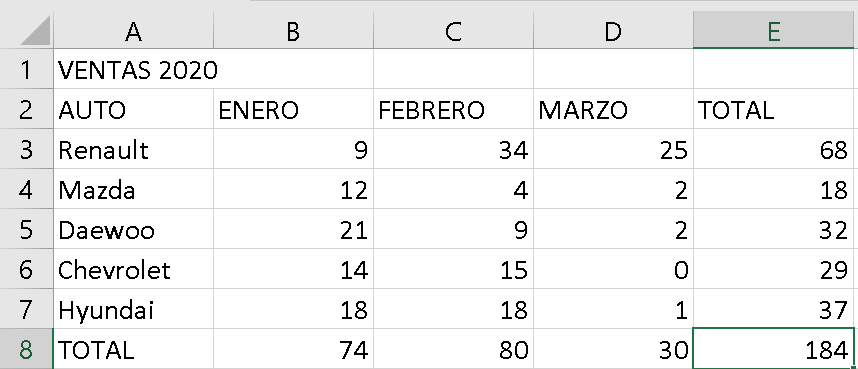


Ahora centramos el título (VENTAS 2020) con respecto a la tabla


Ahora agregamos relleno alas celdas y bordes con los botones de la ficha incio
- Seleccionamos las celdas indicadas
-Clic en Relleno

Rellenamos a gusto.  Recomendaciones el texto de un color y los números de otro.
Ahora agregamos bordes a la tabla: 
- Seleccionar toda la tabla
-Clic a la ficha inicio
-Clic en bordes en la flecha (como lo indica la imagen)
- Clic en todos los bordes


Este es el resultado final (A ustedes les queda mejor)


TALLER PARA RESOLVER


 Encontrar el total de venta de los siguientes  tres ejercicios.
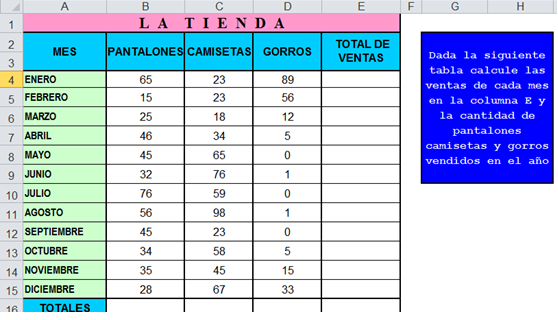

1)


2)


jueves, 7 de septiembre de 2023

Guía y Undécimo  Taller  de 

Excel Intermedio


Ejercicio de tablas dinámicas en el siguiente link

https://www.youtube.com/watch?v=gsxCopOjGZo

1)

Construir a partir de los siguientes datos, cuatro tablas dinámicas que muestren la siguiente información:
Tabla dinámica 1: Suma de puntos por deportista y prueba.
Tabla dinámica 2: Suma de puntos por país y prueba.
Tabla dinámica 3: Suma de puntos por país, deportista, y prueba.
Tabla dinámica 4: Media de puntos por país y prueba.
Las cuatro tablas dinámicas deben estar una debajo de la otra y en la misma hoja.


País
Deportista
Prueba
Puntos
Francia
Pierre
Carrera
8
Francia
Phillipe
Carrera
7
España
Ramón
Carrera
6
España
Juan
Carrera
5
España
Alberto
Carrera
4
Inglaterra
John
Carrera
3
Inglaterra
Tom
Carrera
6
Francia
Pierre
Natación
4
Francia
Phillipe
Natación
5
España
Ramón
Natación
2
España
Juan
Natación
7
España
Alberto
Natación
6
Inglaterra
John
Natación
3
Inglaterra
Tom
Natación
5
Francia
Pierre
Bicicleta
3
Francia
Phillipe
Bicicleta
4
España
Ramón
Bicicleta
8
España
Juan
Bicicleta
8
España
Alberto
Bicicleta
9
Inglaterra
John
Bicicleta
4
Inglaterra
Tom
Bicicleta
4


TALLER
1)  Investigar
Listado de cantidad gastada por departamento
Listado de gastos por mes
Listado de cantidad gastada  de agua por departamento
Listado de salario por departamento 

Gastos
Mes
Cantidad
Departamento
Teléfono
Enero
$ 250.000
A
Agua
Enero
$ 100.000
A
Alquiler
Enero
$ 1.000.000
A
Salarios
Enero
$ 4.000.000
A
Aprovisionamientos
Enero
$ 250.000
A
Transporte
Enero
$ 200.000
A
Luz
Enero
$ 300.000
A
Material de oficina
Enero
$ 200.000
A
Teléfono
Enero
$ 500.000
B
Agua
Enero
$ 200.000
B
Alquiler
Enero
$ 2.000.000
B
Salarios
Enero
$ 1.500.000
B
Aprovisionamientos
Enero
$ 250.000
B
Transporte
Enero
$ 200.000
B
Luz
Enero
$ 300.000
B
Material de oficina
Enero
$ 100.000
B
Teléfono
Febrero
$ 250.000
A
Agua
Febrero
$ 150.000
A
Alquiler
Febrero
$ 900.000
A
Salarios
Febrero
$ 2.500.000
A
Aprovisionamientos
Febrero
$ 300.000
A
Transporte
Febrero
$ 250.000
A
Luz
Febrero
$ 300.000
A
Material de oficina
Febrero
$ 240.000
A
Teléfono
Febrero
$ 400.000
B
Agua
Febrero
$ 100.000
B
Alquiler
Febrero
$ 1.500.000
B
Salarios
Febrero
$ 1.400.000
B
Aprovisionamientos
Febrero
$ 200.000
B
Transporte
Febrero
$380.000
B
Luz
Febrero
$1.400.000
B
Material de oficina
Febrero
$400.000
B


2) EJERCICIO 


Construir a partir de los siguientes datos, las tablas dinámicas que muestren la siguiente información:
Tabla dinámica 1: Cantidad de personas por departamento.
Tabla dinámica 2: Cantidad de personas por departamento y delegación
Tabla dinámica 3:  Suma y promedio de sueldo por departamento.
Tabla dinámica 4: Sueldo más alto por departamento y cargo.
Las cuatro tablas dinámicas deben estar una debajo de la otra y en la misma hoja.


Código
Nombre
Apellido
Departamento
Cargo
Delegación
Sueldo
1
Cristina
Martínez
Comercial
Comercial
Norte
2000000
2
Jorge
Rico
Administración
Director
Sur
70000000
3
Luis
Guerrero
Márketing
Jefe producto
Centro
5000000
4
Oscar
Cortina
Márketing
Jefe producto
Sur
6000000
5
Lourdes
Merino
Administración
Administrativo
Centro
5000000
6
Jaime
Sánchez
Márketing
Assistant
Centro
2000000
7
José
Bonaparte
Administración
Administrativo
Norte
5000000
8
Eva
Esteve
Comercial
Comercial
Sur
3000000
9
Federico
García
Márketing
Director
Centro
55000000
10
Merche
Torres
Comercial
Assistant
Sur
2000000
11
Jordi
Fontana
Comercial
Director
Norte
55000000
12
Ana
Antón
Administración
Administrativo
Norte
5000000
13
Sergio
Galindo
Márketing
Jefe producto
Centro
9000000
14
Elena
Casado
Comercial
Director
Sur
88000000
15
Nuria
Pérez
Comercial
Comercial
Centro
5000000
16
Diego
Martín
Administración
Administrativo
Norte
4000000


3) EJERCICIO 
Construir a partir de los siguientes datos, las tablas dinámicas que muestren la siguiente información:
Tabla dinámica 1: Ventas de cada ciudad
Tabla dinámica 2: Ventas de contado y tarjeta
Tabla dinámica 3:  Ventas de Ibagué por cada zona
Tabla dinámica 4: Ventas de informática por cada ciudad (Agregar gráfico dinámico).
Las cuatro tablas dinámicas deben estar una debajo de la otra y en la misma hoja.

CIUDAD ZONA VENTAS FORMA DE PAGO CATEGORIA
Medellin Norte  $ 1.235.000  Contado Electrodomesticos
Medellin Norte  $ 639.000  Tarjeta Electrodomesticos
Medellin Norte  $ 621.000  Contado Informatica
Medellin Norte  $ 1.259.000  Tarjeta Informatica
Medellin Norte  $ 2.563.000  Contado Audio y Television
Medellin Norte  $ 1.258.000  Tarjeta Audio y Television
Bogotá Sur  $ 725.000  Contado Electrodomesticos
Bogotá Sur  $ 2.563.000  Tarjeta Electrodomesticos
Bogotá Sur  $ 1.258.000  Contado Informatica
Bogotá Sur  $ 1.578.000  Tarjeta Informatica
Bogotá Sur  $ 953.000  Contado Audio y Television
Bogotá Sur  $ 2.359.000  Tarjeta Audio y Television
Ibagué Norte  $ 1.259.000  Contado Electrodomesticos
Ibagué Norte  $ 856.000  Tarjeta Electrodomesticos
Ibagué Norte  $ 420.000  Contado Informatica
Ibagué Norte  $ 2.853.000  Tarjeta Informatica
Ibagué Norte  $ 1.933.000  Contado Audio y Television
Ibagué Norte  $ 1.253.000  Tarjeta Audio y Television
Pereira  Levante  $ 3.215.000  Contado Electrodomesticos
Pereira  Levante  $ 1.253.000  Tarjeta Electrodomesticos
Pereira  Levante  $ 698.000  Contado Informatica
Pereira  Levante  $ 2.653.000  Tarjeta Informatica
Pereira  Levante  $ 1.588.000  Contado Audio y Television
Pereira  Levante  $ 996.000  Tarjeta Audio y Television
Cartagena  Levante  $ 1.254.000  Contado Electrodomesticos
Cartagena  Levante  $ 782.000  Tarjeta Electrodomesticos
Cartagena  Levante  $ 2.133.000  Contado Informatica
Cartagena  Levante  $ 1.120.000  Tarjeta Informatica
Cartagena  Levante  $ 1.258.000  Contado Audio y Television
Cartagena  Levante  $ 1.255.000  Tarjeta Audio y Television
Bucaramanga Sur  $ 2.256.000  Contado Electrodomesticos
Bucaramanga Sur  $ 598.000  Tarjeta Electrodomesticos
Bucaramanga Sur  $ 1.256.000  Contado Informatica
Bucaramanga Sur  $ 1.455.000  Tarjeta Informatica
Bucaramanga Sur  $ 1.788.000  Contado Audio y Television
Bucaramanga Sur  $ 2.120.000  Tarjeta Audio y Television