sábado, 5 de marzo de 2022


Guía y     Cuarto  Taller   de Word y Excel


Formato de celdas en Excel 

Ya hemos revisado cómo utilizar el formato de números en Excel para modificar la apariencia de valores numéricos. Ahora revisaremos las modificaciones que podemos realizar a la apariencia de la celda para cambiar sus bordes o su color de relleno entre otras cosas más.

El formato de celdas no es indispensable en el funcionamiento de las hojas de cálculo, pero puede ayudar a tener una mejor visualización y entendimiento de los datos presentados. Las herramientas de formato en Excel 2013 las podemos encontrar en tres ubicaciones:

1.   En la Cinta de opciones.

2.   En la mini barra que se muestra al hacer clic derecho sobre una celda.

3.   En el cuadro de diálogo Formato de celdas.

Ya que el formato de celdas es una funcionalidad muy utilizada en Excel, podremos acceder a una gran cantidad de comandos desde las tres ubicaciones antes mencionadas. Los comandos de la Cinta de opciones se encuentran en la ficha Inicio, repartidos en los grupos Fuente, Alineación y Estilos. También podemos encontrar varios de estos comandos en la mini barra mostrada al hacer clic derecho sobre una celda o rango.

A través de este cuadro de diálogo tendremos un mayor control sobre el formato aplicado a una celda de Excel. La sección Número nos muestra 12 categorías de formato de las cuales podemos elegir y además configurar ciertas propiedades particulares. A continuación describo brevemente cada una de las 12 categorías:

  1. General: El formato General es el formato predeterminado de todas las celdas de una hoja y despliega los números tal como son ingresados excepto cuando el valor es muy grande para caber en la celda y lo convierte a notación científica.
  2. Número: Este formato nos permite especificar la cantidad de posiciones decimales que deseamos mostrar y además indicar si deseamos incluir el separador de miles. Otra opción de configuración es la de indicar el formato de los números negativos ya sea solamente con el símbolo negativo (-), o de color rojo, o ambas opciones.
  3. Moneda: El formato de Moneda nos permite elegir el símbolo a utilizar así como la cantidad de decimales a utilizar. Al igual que el formato anterior, podemos indicar la apariencia de los números negativos.
  4. Contabilidad: El formato de Contabilidad es diferente del de Moneda en que los símbolos de moneda siempre están alineados de manera vertical.
  5. Fecha: Esta opción nos permite elegir entre diferentes formatos para una fecha.
  6. Hora: Nos permite elegir un formato para las horas ingresadas en una celda.
  7. Porcentaje: Nos permite desplegar el símbolo de porcentaje e indicar la cantidad de decimales.
  8. Fracción: Para las fracciones mostradas en la hoja de cálculo podemos elegir entre nueve diferentes formatos.
  9. Científica: Para números expresados en notación científica podemos especificar la cantidad de decimales a mostrar.
  10. Texto: Cuando este formato es aplicado a una celda, Excel tratará dicho valor como un texto, inclusive si es un número.
  11. Especial: Esta opción contiene formatos especiales y dependen de la Configuración regional seleccionada. Algunas opciones de formatos especiales son los códigos postales, los números de teléfono o los números de seguridad social.
  12. Personalizada: La opción de formato personalizado nos da la posibilidad de crear nuestros propios formatos de números. Esta es una opción que requiere una explicación más amplia por lo cual encontrarás un vínculo a otro artículo en la sección de material adicional.

Además de la Cinta de opciones y la mini barra, podemos encontrar estas opciones de configuración de formato dentro del cuadro de diálogo Formato de celdas. Podemos acceder a este cuadro de diálogo de diferentes maneras:

  • Haciendo clic en el indicador de cuadro de diálogo de los grupos Fuente o Alineación de la ficha Inicio.
  • Haciendo clic derecho sobre una celda y dentro del menú desplegable seleccionar la opción Formato de celdas.
  • En la ficha Inicio, dentro del grupo Celdas, pulsar el botón Formato y seleccionar la opción Formato de celdas.

Además existen comandos de la Cinta de opciones que ofrecen la posibilidad de consultar más opciones y que nos llevarán a este mismo cuadro de diálogo. Por ejemplo, el comando Inicio > Alineación > Formato de alineación de celdas abrirá el cuadro de diálogo Formato de celdas en la sección correspondiente:


Resultado final


TALLER PARA RESOLVER

1) Encontrar  el total vendido en la factura Sena. El enunciado se encuentra en la parte       inferior  del ejercicio


Enviar al correo

2) Encontrar el costo total de la obra con fórmulas básicas.


Enviar al correo
3) Encontrar la comisión, suplemento, suma de comisiones y total  que le corresponde a cada vendedor


viernes, 25 de febrero de 2022


Guía y     Tercer Taller   de Word y Excel


Carta Formal

Una carta formal es el nombre por el cual se le denomina a un documento que hace referencia a un tema institucional, empresarial, laboral, político, etc. El cual hace uso de un lenguaje formal para transmitir un mensaje en concreto, esto quiere decir que puede ser utilizado para múltiples fines, siempre y cuando se mantenga en un área puramente informativa, ya que su principal utilidad es la de servir como un medio de comunicación entre dos personas que estén tratando un tema que requiera de un tono formal.

Partes de una carta
También tienen que distribuir bien la información en la hoja.

El memorando

Es la manera de comunicar en forma breve asuntos de carácter administrativo a personas de una empresa, institución o dependencia de gobierno.


 Partes:


Ejemplos de carta y memorando
MODELOS DE CARTAS


MICROSOFT EXCEL  


Excel es una aplicación para crear hojas de cálculo que está divida en filas y columnas, al cruce de estas se le denomina celdas sobre las cuales se almacena información (letras o números) que podemos usar para realizar operaciones, tales como sumas, restas, multiplicaciones, divisiones, cálculos financieros, estadísticos, de ingeniería, amortizaciones, etc.

-  Ingresemos a Excel
-  Libro en blanco

Partes de la ventana de Excel 2016


Partes de la ventana de Excel 2010    Son casi las mismas partes de Excel 2016 y 2019


INSERTAR FÓRMULAS
Primero el concepto de celda: La celda es la unión de una columna y una fila. Dentro d las celdas van los caracteres (Letras, números, símbolos...)


Excel se le llama hoja de cálculo gracias a las fórmulas que posee, ya que son muy potentes. Incluso estas fórmulas pueden utilizar textos para realizar diferentes acciones.
Las fórmulas pueden ser simples expresiones matemáticas, o pueden ser fórmulas muy potentes llegando a utilizar las diversas funciones que posee Excel . Una fórmula debe comenzar por el símbolo igual “=” seguidamente de la expresión por ejemplo: =20+50 

-Ingresamos a Excel
-Digitar los siguientes números como lo indica la imagen:
-El 20 en la celda A1
-En la celda B1 digitar 50
-En la celda C1 escribimos la fórmula para sumar los dos números. con el signo igual antes o la fórmula no funciona.
=A1+B1

Presionamos la tecla Enter y sale el resultado. 7O. La fórmula se desaparece (se visualiza en la barra de fórmulas) y muestra el resultado.

Ahora vamos a realizar una multiplicación
- Digitamos  los datos como lo ilustra la imagen


Digitar los siguientes números como lo indica la imagen:
-El 30 en la celda A3
-En la celda B3 digitar 20
-En la celda C3 escribimos la fórmula para multiplicar (Símbolo asterisco * ) los dos números. con el signo igual antes o la fórmula no funciona.
=A3*B3
-Presionamos la tecla Enter y nos muestra el resultado. 600.
Resultados


Ahora ingresamos otros valores a las celdas sin tocar los resultados.


Las fórmulas realizan los cálculos matemáticos y cambian los resultados.
Practiquemos:

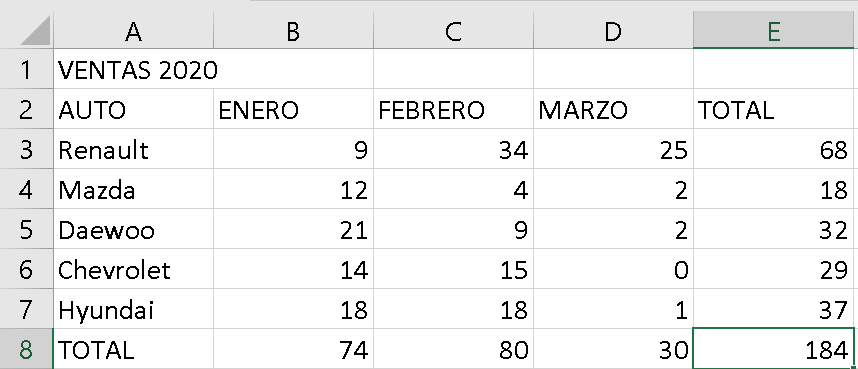
Digitar el siguiente ejercicio


Escribimos la fórmula suma del auto Renault


 Escribimos la fórmula suma del auto Mazda


Sacamos las otras fórmulas


Resultado final


Ahora centramos el título (VENTAS 2020) con respecto a la tabla


Ahora agregamos relleno alas celdas y bordes con los botones de la ficha incio
- Seleccionamos las celdas indicadas
-Clic en Relleno

Rellenamos a gusto.  Recomendaciones el texto de un color y los números de otro.
Ahora agregamos bordes a la tabla: 
- Seleccionar toda la tabla
-Clic a la ficha inicio
-Clic en bordes en la flecha (como lo indica la imagen)
- Clic en todos los bordes


Este es el resultado final (A ustedes les queda mejor)


TALLER PARA RESOLVER


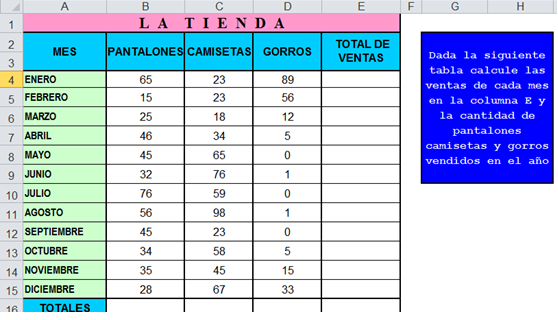
 Encontrar el total de venta de los siguientes  tres ejercicios.


1)


2)


viernes, 18 de febrero de 2022


Guía y     Segundo Taller   de Word


Las tabulaciones en Word 

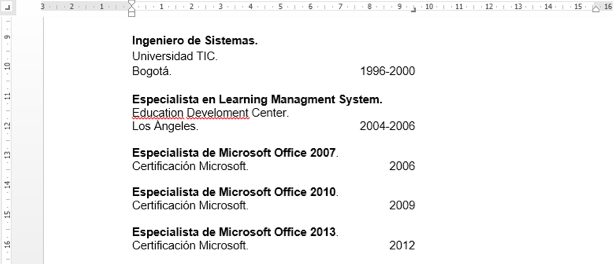
Las tabulaciones te ayudan a alinear el texto una vez que has añadido una sangría o cuando quieres separar parte del texto en columnas. Por ejemplo, en tu hoja de vida debes escribir cuál es tu formación académica y especificar dónde y cuándo tomaste cada uno de los cursos. Para darle una presentación más profesional al documento, puedes alinear las fechas como en el siguiente ejemplo.
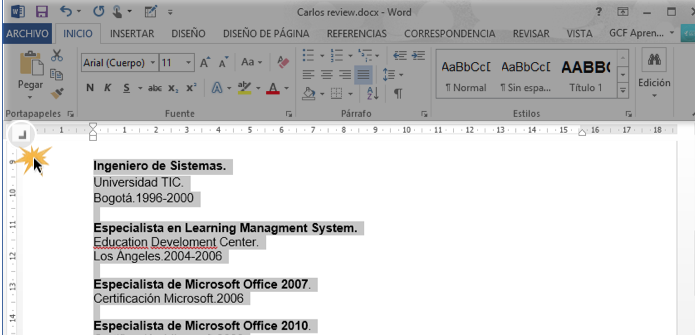
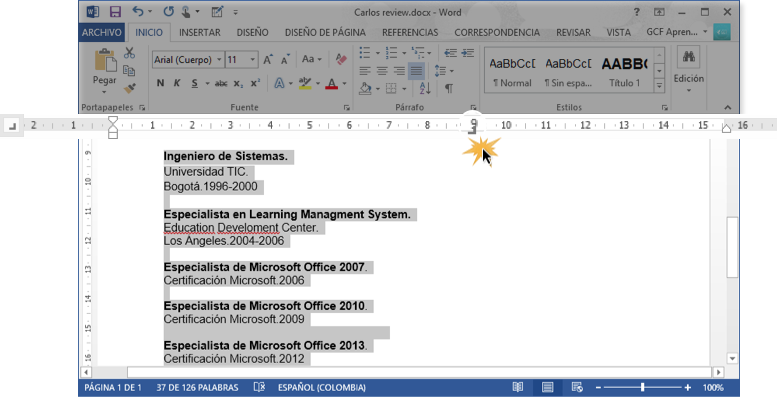
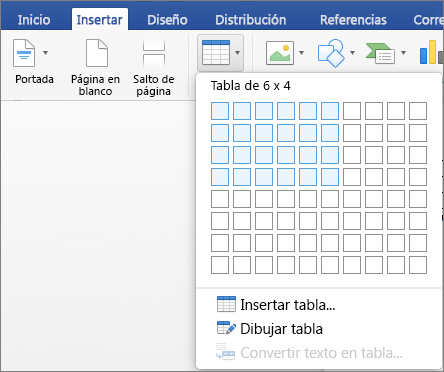
Imagen de ejemplo de uso de tabulaciones en Word 2013 en un currículum.

Selector de tabulación y tipos de tabulaciones:

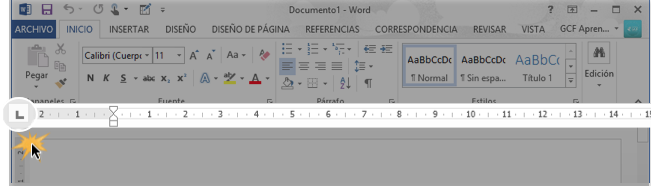
El selector de tabulación está localizado al lado izquierdo de la pantalla, entre la regla vertical y la regla horizontal. Su función es permitirte seleccionar el tipo de tabulación que quieres usar en tu documento.

Vista del selector de tabulación en la regla horizontal de Word.

Al tabular puedes elegir:

  • Tabulación izquierda: Te permite alinear la tabulación al lado izquierdo.
  • Centrar tabulación: Centra el texto que se está tabulando.
  • Tabulación derecha: Alinea el texto tabulado del lado derecho.
  • Tabulación decimal: Alinea los números decimales.
  • Barra de tabulación: Dibuja una línea vertical en el documento.
  • Sangría de primera línea: Te permite insertar un marcador de sangría en la regla horizontal para alinear la primera línea de los párrafos del texto.
  • Sangría francesa: Inserta un marcador de sangría francesa para alinear todas las líneas de los párrafos menos la primera.

Aunque en la Barra de tabulación, la Sangría primera línea y la Sangría francesa aparecen en el Selector de tabulación, estos no son precisamente tipos de tabulación.

Cómo añadir una tabulación:

Paso 1:

Selecciona el párrafo o los párrafos a los cuales quieres añadirles una tabulación.

Si no seleccionas algún párrafo, la tabulación se le aplicará al texto con el que estás trabajando y a los nuevos párrafos que crees.

Paso 2:

Haz clic en el Selector de tabulación hasta que aparezca el tipo de tabulación que quieres usar. En nuestro ejemplo usaremos la Tabulación derecha.

Vista del Selector de tabulación y la opción Tabulación derecha.

Paso 3:

En la regla horizontal, haz clic en el lugar donde quieras ubicar la tabulación. Si quieres ajustar muchos puntos de alineación de un mismo párrafo, lo puedes hacer.

Paso 4:

Ubica el Punto de inserción delante del texto que quieres tabular y presiona la tecla Tab de tu teclado. El texto se moverá hasta el lugar en el que hayas ubicado la tabulación en la regla.

Vista de la parada de tabulación en la regla horizontal de Word 2013.Para remover un tabulación de la regla horizontal, arrástrala fuera de la regla.

 INSERTAR TABLAS

Una tabla es un cuadro dividido en celdas que están organizadas en dirección vertical y horizontal. Es una buena herramienta para organizar información o presentar cifras.

Puedes crear una tabla en blanco, convertir texto en una tabla o aplicar cualquiera de las variedades de estilos y formas de tablas que existen.

Cómo insertar una tablas 


Para insertar rápidamente una tabla, haga clic en Insertar > Tabla y mueva el cursor sobre la cuadrícula hasta que haya resaltado el número de columnas y filas que desee.

Seleccione el número de filas y columnas para insertar una tabla de forma rápida

Haga clic y aparecerá la tabla en el documento. Si necesita realizar ajustes, puede agregar o eliminar filas o columnas en una tabla en Word o PowerPoint para Mac o combinar celdas.

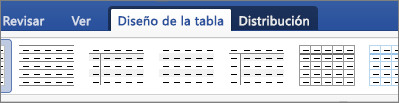
Al hacer clic en la tabla, aparecen las pestañas Diseño de tabla yDiseño .

Muestra las pestañas Diseño de tabla y Distribución para gestionar tablas

En la pestaña Diseño de tabla elija diferentes colores, estilos de tabla, agregar o quitar los bordes de la tabla.


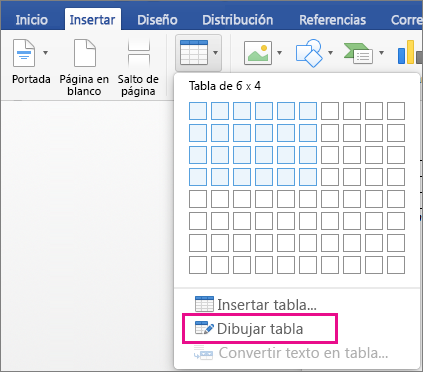
Si quiere un mayor control sobre la forma de las columnas y filas de la tabla o quiere crear una tabla usando algo distinto de una cuadrícula básica, con la herramienta Dibujar tabla le será más fácil dibujar exactamente lo que desea.

La opción Dibujar tabla está resaltada para crear una tabla personalizada

Incluso puede dibujar líneas diagonales y celdas dentro de celdas.

  1. Haga clic en InsertarTabla > Dibujar tabla. El puntero se cambia a un lápiz

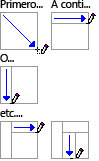
  2. Dibuje un rectángulo para crear los bordes de la tabla y después dibuje líneas para las columnas y filas dentro del rectángulo.

    Para dibujar tablas

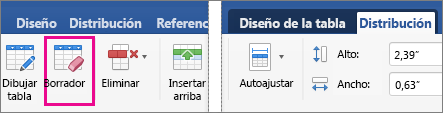
  3. Para borrar una línea, haga clic en Diseño >Borrador y después haga clic en la línea que desee borrar.

    En la pestaña Diseño, situada junto a la pestaña Diseño de tabla, Borrar está resaltado


TALLER


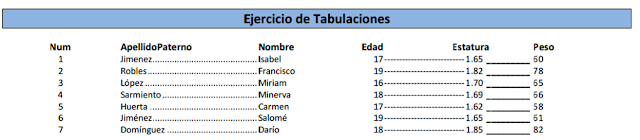
1) Digitar el siguiente ejercicio con las tabulaciones correspondiente

2) Realizar las siguientes tablas y aplicar estilos.


Dibujar la tabla


TALLER

1) Digitar el siguiente ejercicio con las tabulaciones correspondiente


2) Realizar las siguiente tabla y agregar estilo