Guía y Sexto Taller de Excel Intermedio
Guía y Séptimo Taller de Excel
Intermedio
EJERCICIO DE NÓMINA
EJERCICIO DE NÓMINA
Una referencia relativa es cuando Excel puede modificar libremente dicha referencia para ajustarla al utilizarla dentro de una fórmula. Por ejemplo, la fórmula :
=C1*2
Si arrastramos el controlador de relleno hacia abajo, Excel copiará la fórmula y la ajustará de manera que la referencia se modifique automáticamente conforme va avanzando la fila.
=C2*2
=C3*2
=C4*2
Cuando copiamos fórmulas Excel utiliza el tipo de referencia relativa que es el comportamiento predeterminado. Este tipo de referencia se adapta al contexto de la nueva celda cambiando las referencias de acuerdo a la nueva ubicación. Sin embargo, en algunas ocasiones no queremos tener este comportamiento sino que queremos hacer referencia siempre a una celda específica sin importar que copiemos la fórmula a otra ubicación y para ello necesitamos utilizar las referencias absolutas.
Las referencias mixtas son aquellas donde solamente se fija la columna ($A1) o solamente se fija la fila(A$1).
Una manera muy sencilla de crear una referencia absoluta es editar la fórmula y posicionar el cursor sobre la referencia relativa que deseamos convertir en referencia absoluta. Posteriormente debemos presionar la tecla F4 lo cual insertará el signo $ tanto para la columna como para el número de fila.
Si pulsas dos veces la tecla F4 observarás que Excel solamente inserta el signo $ para la fila y si pulsas la tecla F4 tres veces se creará una referencia mixta con la columna fija. Al pulsar una cuarta vez la tecla F4 se removerán todos los signos $ y tendremos de nuevo una referencia relativa.
| Referencia | Ejemplo | Descripción |
| Relativa | =A1 | La columna y la fila pueden cambiar al momento de copiar la fórmula. |
| Absoluta | =$A$1 | Ni la columna ni la fila pueden cambiar. |
| Mixta | =$A1 | La columna no cambia, solamente la fila puede cambiar. |
| Mixta | =A$1 | La fila no cambia, solamente la columna puede cambiar. |
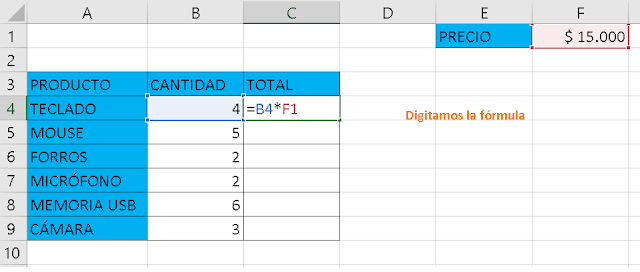
Cuando se trabaja algún tipo de informe en Excel encontramos que necesitamos hacer una formula que se repite en varias celdas, con el objetivo de ahorrar tiempo y precisión al momento de ejecutar un cálculo.
Excel nos ofrece la posibilidad de fijar celdas:
Para trabajar con referencias absolutas se debe especificar escribiendo el signo $ delante de la letra de la columna y del número de fila.
Por ejemplo $A$3 indica que siempre será la celda A3 y, al aplicar llenados -hacia abajo o hacia la derecha-, u operaciones de copiar y pegar, las referencias que tengan el signo $ delante no serán modificadas.
Las Macros en Excel son un conjuntos de instrucciones que se ejecutan de manera secuencial por medio de una orden de ejecución, claro esta que una Macro puede invocar a otras, logrando de esta forma obtener operaciones cada vez mas complejas.
En el caso de Excel el lenguaje empleado para el uso de Macros es VBA (Visual Basic para Aplicaciones), Excel cuenta con un "Editor de Visual Basic" o también conocido como "Editor de VBA" que permite la creación, y/o mantenimiento de las Macros que se tengan disponibles.
Las Macros en Excel son útiles entre otras cosas por que permiten la automatización de tareas repetitivas, por ejemplo si se da cuenta que todos lo días se encuentra creando la misma tabla dinámica (pero con distintos datos), o colocando el mismo formato a una hoja, entonces es el momento de automatizar dicha labor por medio de Macros.
Crear una Macro:
El punto fuerte a favor del uso de Macros, es que es sencillo de aprender a crearlas y ejecutarlas, crear Macros es simple, y se puede llegar a ahorrar mucho tiempo remplazando aquellas tareas repetitivas por Macros que usted mismo haya creado, uno de los primeros pasos para acercarse al uso de Macros puede ser el comenzar a utilizar el Grabador de macros
Clic en el siguiente link
https://www.youtube.com/watch?v=cMKdXk4be3E
Link ejercicios
https://drive.google.com/drive/folders/15zu_WZm8WoZtMTAUrDZfqkUZfk7b0gkz?usp=sharing
Guía y Décimo Taller de Excel Intermedio
Excel ofrece numerosas opciones para proteger el contenido de las hojas de cálculo. Podemos bloquear celdas específicas, o bien una parte de la hoja de cálculo, o toda ella.
Es importante entender que nos referimos a hojas de cálculo y no a los ficheros en sí, ya que ese es otro procedimiento. En este caso las protegemos para que no se modifiquen, pero cualquiera podrá leerlas o copiarlas.
Vamos a ver cómo proteger una hoja de cálculo en Excel.
Ir a: Cinta de opciones / Pestaña: Revisar / Grupo: Cambios / Proteger hoja. Mostrará ventana de opciones de proteger hoja.
Ir a: Permitir a los usuarios de esta hoja de cálculo / Activar todas las casillas.
Pulsar el botón Aceptar. Cierra la ventana y protege la hoja.
Ir a: Celda D2 o cualquier celda con fórmulas.
Verificar como en la barra de fórmulas no se muestra la fórmula. Pero sí actualiza los valores.
SELECCIONAR TODO. Clic sobre el botón seleccionar todo (botón en la intersección de rótulo de filas y columnas); O también, Atajo de teclado Ctrl+E. Seleccionará todas las celdas de la hoja.
Ir a: Cinta de opciones / Pestaña: Inicio / Grupo: Número / Formato de número. Mostrará la ventana de formato de celdas.
Clic sobre la Pestaña: Proteger.
Desactivar o activar la casilla: Bloqueada. Para permitir la edición de todas las celdas de la hoja.
Activar la casilla: Oculta. Para ocultar las fórmulas de la hoja.
Pulsar el botón Aceptar. Cierra la ventana y aplica las opciones.