GUÍA Y QUINTO TALLER DE GESTIÓN DE TALENTO HUMANO FICHA 2338870

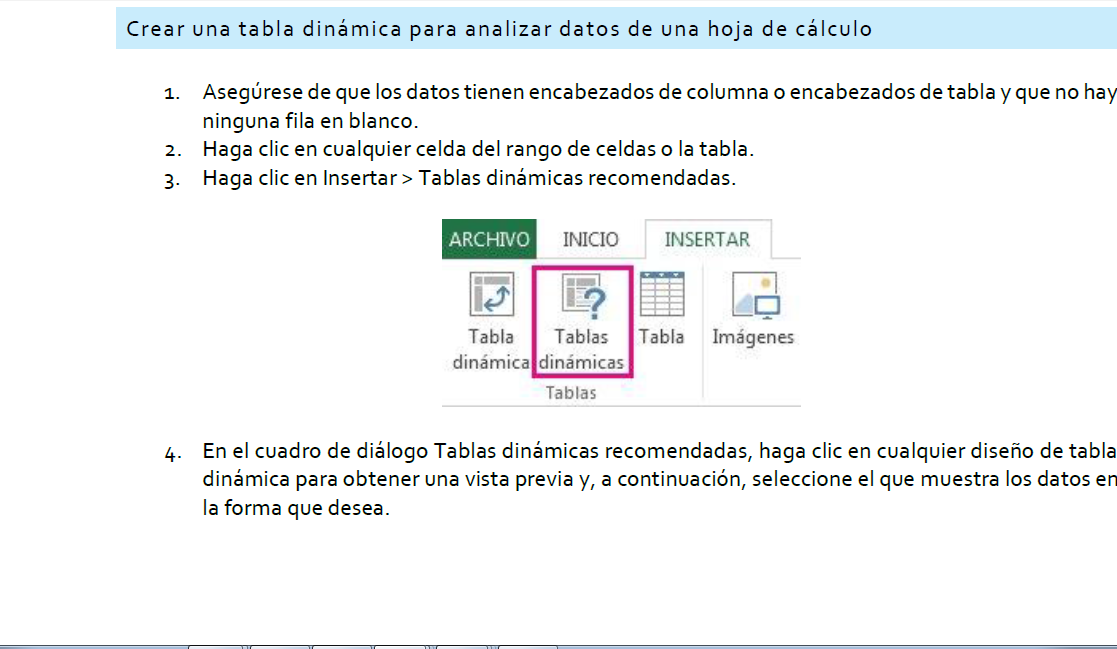

Construir a partir de los siguientes datos, cuatro tablas dinámicas que muestren la siguiente información:
Tabla dinámica 1: Suma de puntos por deportista y prueba.
Tabla dinámica 2: Suma de puntos por país y prueba.
Tabla dinámica 3: Suma de puntos por país, deportista, y prueba.
Tabla dinámica 4: Media de puntos por país y prueba.
Las cuatro tablas dinámicas deben estar una debajo de la otra y en la misma hoja.
País | Deportista | Prueba | Puntos | ||||||
Francia | Pierre | Carrera | 8 | ||||||
Francia | Phillipe | Carrera | 7 | ||||||
España | Ramón | Carrera | 6 | ||||||
España | Juan | Carrera | 5 | ||||||
España | Alberto | Carrera | 4 | ||||||
Inglaterra | John | Carrera | 3 | ||||||
Inglaterra | Tom | Carrera | 6 | ||||||
Francia | Pierre | Natación | 4 | ||||||
Francia | Phillipe | Natación | 5 | ||||||
España | Ramón | Natación | 2 | ||||||
España | Juan | Natación | 7 | ||||||
España | Alberto | Natación | 6 | ||||||
Inglaterra | John | Natación | 3 | ||||||
Inglaterra | Tom | Natación | 5 | ||||||
Francia | Pierre | Bicicleta | 3 | ||||||
Francia | Phillipe | Bicicleta | 4 | ||||||
España | Ramón | Bicicleta | 8 | ||||||
España | Juan | Bicicleta | 8 | ||||||
España | Alberto | Bicicleta | 9 | ||||||
Inglaterra | John | Bicicleta | 4 | ||||||
Inglaterra | Tom | Bicicleta | 4 | ||||||
2)
Listado de cantidad gastada por departamento
Listado de gastos por mes
Listado de cantidad gastada de agua por departamento
Listado de salario por departamento
Gastos | Mes | Cantidad | Departamento |
Teléfono | Enero | $ 250.000 | A |
Agua | Enero | $ 100.000 | A |
Alquiler | Enero | $ 1.000.000 | A |
Salarios | Enero | $ 4.000.000 | A |
Aprovisionamientos | Enero | $ 250.000 | A |
Transporte | Enero | $ 200.000 | A |
Luz | Enero | $ 300.000 | A |
Material de oficina | Enero | $ 200.000 | A |
Teléfono | Enero | $ 500.000 | B |
Agua | Enero | $ 200.000 | B |
Alquiler | Enero | $ 2.000.000 | B |
Salarios | Enero | $ 1.500.000 | B |
Aprovisionamientos | Enero | $ 250.000 | B |
Transporte | Enero | $ 200.000 | B |
Luz | Enero | $ 300.000 | B |
Material de oficina | Enero | $ 100.000 | B |
Teléfono | Febrero | $ 250.000 | A |
Agua | Febrero | $ 150.000 | A |
Alquiler | Febrero | $ 900.000 | A |
Salarios | Febrero | $ 2.500.000 | A |
Aprovisionamientos | Febrero | $ 300.000 | A |
Transporte | Febrero | $ 250.000 | A |
Luz | Febrero | $ 300.000 | A |
Material de oficina | Febrero | $ 240.000 | A |
Teléfono | Febrero | $ 400.000 | B |
Agua | Febrero | $ 100.000 | B |
Alquiler | Febrero | $ 1.500.000 | B |
Salarios | Febrero | $ 1.400.000 | B |
Aprovisionamientos | Febrero | $ 200.000 | B |
Transporte | Febrero | $380.000 | B |
Luz | Febrero | $1.400.000 | B |
Material de oficina | Febrero | $400.000 | B |
3) EJERCICIO
|
Código | Nombre | Apellido | Departamento | Cargo | Delegación | Sueldo |
1 | Cristina | Martínez | Comercial | Comercial | Norte | 2000000 |
2 | Jorge | Rico | Administración | Director | Sur | 70000000 |
3 | Luis | Guerrero | Márketing | Jefe producto | Centro | 5000000 |
4 | Oscar | Cortina | Márketing | Jefe producto | Sur | 6000000 |
5 | Lourdes | Merino | Administración | Administrativo | Centro | 5000000 |
6 | Jaime | Sánchez | Márketing | Assistant | Centro | 2000000 |
7 | José | Bonaparte | Administración | Administrativo | Norte | 5000000 |
8 | Eva | Esteve | Comercial | Comercial | Sur | 3000000 |
9 | Federico | García | Márketing | Director | Centro | 55000000 |
10 | Merche | Torres | Comercial | Assistant | Sur | 2000000 |
11 | Jordi | Fontana | Comercial | Director | Norte | 55000000 |
12 | Ana | Antón | Administración | Administrativo | Norte | 5000000 |
13 | Sergio | Galindo | Márketing | Jefe producto | Centro | 9000000 |
14 | Elena | Casado | Comercial | Director | Sur | 88000000 |
15 | Nuria | Pérez | Comercial | Comercial | Centro | 5000000 |
16 | Diego | Martín | Administración | Administrativo | Norte | 4000000 |
4) EJERCICIO Construir a partir de los siguientes datos, las tablas dinámicas que muestren la siguiente información:
CIUDAD ZONA VENTAS FORMA DE PAGO CATEGORIAMedellin Norte $ 1.235.000 Contado ElectrodomesticosMedellin Norte $ 639.000 Tarjeta ElectrodomesticosMedellin Norte $ 621.000 Contado InformaticaMedellin Norte $ 1.259.000 Tarjeta InformaticaMedellin Norte $ 2.563.000 Contado Audio y TelevisionMedellin Norte $ 1.258.000 Tarjeta Audio y TelevisionBogotá Sur $ 725.000 Contado ElectrodomesticosBogotá Sur $ 2.563.000 Tarjeta ElectrodomesticosBogotá Sur $ 1.258.000 Contado InformaticaBogotá Sur $ 1.578.000 Tarjeta InformaticaBogotá Sur $ 953.000 Contado Audio y TelevisionBogotá Sur $ 2.359.000 Tarjeta Audio y TelevisionIbagué Norte $ 1.259.000 Contado ElectrodomesticosIbagué Norte $ 856.000 Tarjeta ElectrodomesticosIbagué Norte $ 420.000 Contado InformaticaIbagué Norte $ 2.853.000 Tarjeta InformaticaIbagué Norte $ 1.933.000 Contado Audio y TelevisionIbagué Norte $ 1.253.000 Tarjeta Audio y TelevisionPereira Levante $ 3.215.000 Contado ElectrodomesticosPereira Levante $ 1.253.000 Tarjeta ElectrodomesticosPereira Levante $ 698.000 Contado InformaticaPereira Levante $ 2.653.000 Tarjeta InformaticaPereira Levante $ 1.588.000 Contado Audio y TelevisionPereira Levante $ 996.000 Tarjeta Audio y TelevisionCartagena Levante $ 1.254.000 Contado ElectrodomesticosCartagena Levante $ 782.000 Tarjeta ElectrodomesticosCartagena Levante $ 2.133.000 Contado InformaticaCartagena Levante $ 1.120.000 Tarjeta InformaticaCartagena Levante $ 1.258.000 Contado Audio y TelevisionCartagena Levante $ 1.255.000 Tarjeta Audio y TelevisionBucaramanga Sur $ 2.256.000 Contado ElectrodomesticosBucaramanga Sur $ 598.000 Tarjeta ElectrodomesticosBucaramanga Sur $ 1.256.000 Contado InformaticaBucaramanga Sur $ 1.455.000 Tarjeta InformaticaBucaramanga Sur $ 1.788.000 Contado Audio y TelevisionBucaramanga Sur $ 2.120.000 Tarjeta Audio y Television
4) EJERCICIO
Construir a partir de los siguientes datos, las tablas dinámicas que muestren la siguiente información:
Tabla dinámica 1: Ventas de cada ciudad
Tabla dinámica 2: Ventas de contado y tarjeta
Tabla dinámica 3: Ventas de Ibagué por cada zona
Tabla dinámica 4: Ventas de informática por cada ciudad (Agregar gráfico dinámico).
Las cuatro tablas dinámicas deben estar una debajo de la otra y en la misma hoja.
CIUDAD ZONA VENTAS FORMA DE PAGO CATEGORIA
Medellin Norte $ 1.235.000 Contado Electrodomesticos
Medellin Norte $ 639.000 Tarjeta Electrodomesticos
Medellin Norte $ 621.000 Contado Informatica
Medellin Norte $ 1.259.000 Tarjeta Informatica
Medellin Norte $ 2.563.000 Contado Audio y Television
Medellin Norte $ 1.258.000 Tarjeta Audio y Television
Bogotá Sur $ 725.000 Contado Electrodomesticos
Bogotá Sur $ 2.563.000 Tarjeta Electrodomesticos
Bogotá Sur $ 1.258.000 Contado Informatica
Bogotá Sur $ 1.578.000 Tarjeta Informatica
Bogotá Sur $ 953.000 Contado Audio y Television
Bogotá Sur $ 2.359.000 Tarjeta Audio y Television
Ibagué Norte $ 1.259.000 Contado Electrodomesticos
Ibagué Norte $ 856.000 Tarjeta Electrodomesticos
Ibagué Norte $ 420.000 Contado Informatica
Ibagué Norte $ 2.853.000 Tarjeta Informatica
Ibagué Norte $ 1.933.000 Contado Audio y Television
Ibagué Norte $ 1.253.000 Tarjeta Audio y Television
Pereira Levante $ 3.215.000 Contado Electrodomesticos
Pereira Levante $ 1.253.000 Tarjeta Electrodomesticos
Pereira Levante $ 698.000 Contado Informatica
Pereira Levante $ 2.653.000 Tarjeta Informatica
Pereira Levante $ 1.588.000 Contado Audio y Television
Pereira Levante $ 996.000 Tarjeta Audio y Television
Cartagena Levante $ 1.254.000 Contado Electrodomesticos
Cartagena Levante $ 782.000 Tarjeta Electrodomesticos
Cartagena Levante $ 2.133.000 Contado Informatica
Cartagena Levante $ 1.120.000 Tarjeta Informatica
Cartagena Levante $ 1.258.000 Contado Audio y Television
Cartagena Levante $ 1.255.000 Tarjeta Audio y Television
Bucaramanga Sur $ 2.256.000 Contado Electrodomesticos
Bucaramanga Sur $ 598.000 Tarjeta Electrodomesticos
Bucaramanga Sur $ 1.256.000 Contado Informatica
Bucaramanga Sur $ 1.455.000 Tarjeta Informatica
Bucaramanga Sur $ 1.788.000 Contado Audio y Television
Bucaramanga Sur $ 2.120.000 Tarjeta Audio y Television