lunes, 12 de diciembre de 2022


GUÍA Y TERCER  TALLER DE  GESTIÓN DE TALENTO HUMANO FICHA 2338870


Carta Formal

Una carta formal es el nombre por el cual se le denomina a un documento que hace referencia a un tema institucional, empresarial, laboral, político, etc. El cual hace uso de un lenguaje formal para transmitir un mensaje en concreto, esto quiere decir que puede ser utilizado para múltiples fines, siempre y cuando se mantenga en un área puramente informativa, ya que su principal utilidad es la de servir como un medio de comunicación entre dos personas que estén tratando un tema que requiera de un tono formal.

Partes de una carta
También tienen que distribuir bien la información en la hoja.

El memorando

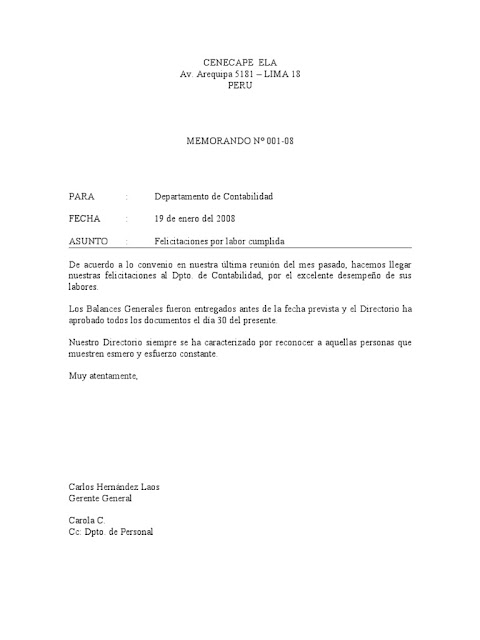
Es la manera de comunicar en forma breve asuntos de carácter administrativo a personas de una empresa, institución o dependencia de gobierno.


 Partes:


Ejemplos de carta y memorando
MODELOS DE CARTAS


MEMORANDOS

MARCA DE AGUA

Para ello, tienes que hacer lo siguiente:

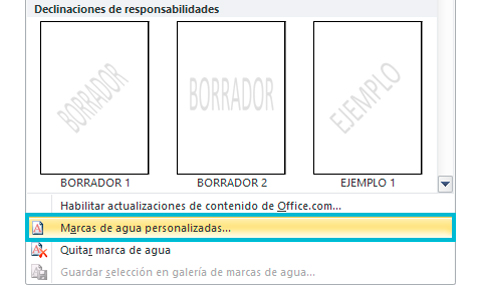
1. Ir a la pestaña de “Diseño de página” y hacer clic en “Marca de agua”.


marca-de-agua-anadir-marca-de-agua-en-documento-word

 2. Para añadir tu propia marca de agua tienes que hacer clic en “Marcas de agua personalizadas”.

marca-de-agua-anadir-marca-de-agua-en-documento-word-2

3. Te va a aparecer una ventana en la que tienes que seleccionar la casilla “Marca de agua de imagen” y hacer clic en “Seleccionar imagen” para que elijas entre los archivos de tu ordenador, aquella imagen que se va a convertir en tu marca de agua.

marca-de-agua-anadir-marca-de-agua-en-documento-word-3

4. Finalmente, puedes elegir el tamaño en el que va a aparecer tu marca de agua. Por defecto viene en “Automático”, pero puedes adaptarlo al tamaño que quieras.

marca-de-agua-anadir-marca-de-agua-en-documento-word-4


La marca de agua en todas las versiones de Microsoft Word es una característica increíblemente útil para comunicar la naturaleza comercial y las restricciones de un documento. Los ejemplos más comunes son marcar de forma indeleble un documento como confidencial, privado o borrador. Como Microsoft Word le permite usar imágenes como marca de agua, puede usar un logotipo de la empresa o una imagen de firma para ayudar a los lectores a conocer al creador y el propietario de un documento


COLUMNAS EN WORD

Las columnas sirven para dividir el documento o una parte de este en varias partes (columnas), son útiles para dividir textos diferentes, como pueden ser algunas noticias o simplemente para agrupar un texto con separaciones.

Muchas veces uno necesita agregar columnas a una parte de un documento para dividir el texto y mostrarlo de esta manera, ¿pero cómo se hace esto? Estos son los pasos a seguir para hacer 2 columnas en Word:

  • Selecciona el texto al que deseas aplicar el formato en columnas. Si no quieres hacerlo de esta manera y quieres crear tus columnas de cero y luego rellenarlas con información, puedes colocar el cursor donde quieres crear estas 2 columnas.
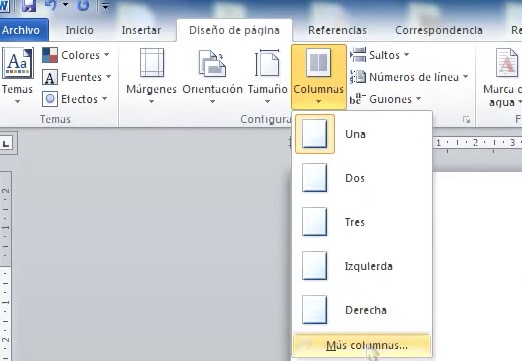
  • Ahora en Word, ve a la pestaña de «Diseño de página» y haz clic en «Columnas«.
  • Luego, haz clic «más columnas» y elige el número de columnas que deseas crear, en este caso 2.

Y ya está, se habrán creado las 2 columnas en Word en el lugar deseado. De esta manera, podrás crear todas las columnas que quieras en Word bastante fácil y rápido, porque ya ves que no tiene ciencia alguna. Podrás crearlas tanto con información desde el principio, como crearlas vacías y rellenarlas más tarde.

hacer dos columnas en word


                                    TALLER
1) Crear una carta de tema libre con los siguientes requerimientos
Margen
    • Superior: 3 cm.
    • Izquierdo: 4 cm.
    • Inferior: 3 cm.
    • Derecho: 2 cm.
Letra Arial tamaño 12, color negro,  texto justificado y marca de agua. Agregar encabezado y píe de página

2) Crear un memorando  de tema libre con los siguientes requerimientos
Margen
    • Superior: 5 cm.
    • Izquierdo: 4 cm.
    • Inferior: 3 cm.
    • Derecho: 4 cm.
Letra Arial tamaño 12, color negro y justificado el texto
3) Con un texto de tema libre los dejamos a tres columnas y agregamos una imagen entre ellas.


lunes, 28 de noviembre de 2022


GUÍA Y PRIMER  TALLER DE  GESTIÓN DE TALENTO HUMANO FICHA 2338870


Las viñetas y la enumeración

Las viñetas son elementos gráficos como círculos, flechas estilizadas, cuadrados y otros estilos que distinguen los ítem de un listado. La numeración apela a esquemas numéricos jerárquicos para estructurar listas o textos con varios niveles.

Las listas de viñetas son una buena opción para cuando tienes que hacer un índice o marcar opciones. Para crea una, sigue estos pasos:
Paso 1:

Selecciona el texto con el que quieres formar una lista.

Paso 2:

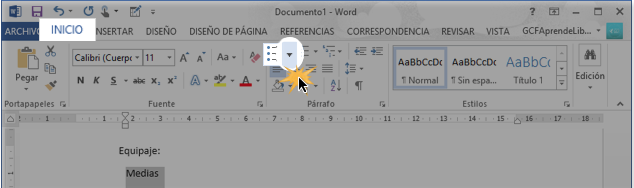
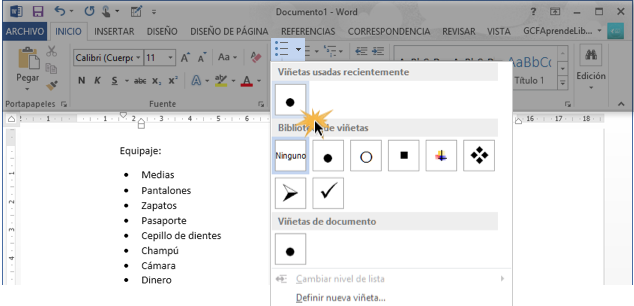
En la pestaña Inicio encontrarás el comando Viñetas. Haz clic en la flecha que está al lado derecho de este comando.

Vista de la flecha del comando Viñetas.

Paso 3:

Se desplegará un menú con varios tipos de viñetas. Haz clic sobre el tipo de viñeta que deseas usar.

Paso 4:

El texto que tenías seleccionado se volverá una lista de viñetas.

Vista del menú de viñetas.

Crear una lista numerada

Para crear una lista numerada sigue estos pasos:

Paso 1:

Selecciona la lista que quieres numerar.

Paso 2:

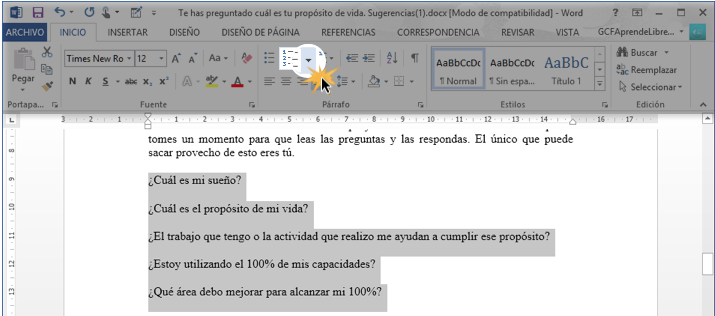
En la pestaña Inicio, haz clic en la flecha que está al lado derecho del comando Numeración.

Vista de la flecha del comando Numeración.

Paso 3:

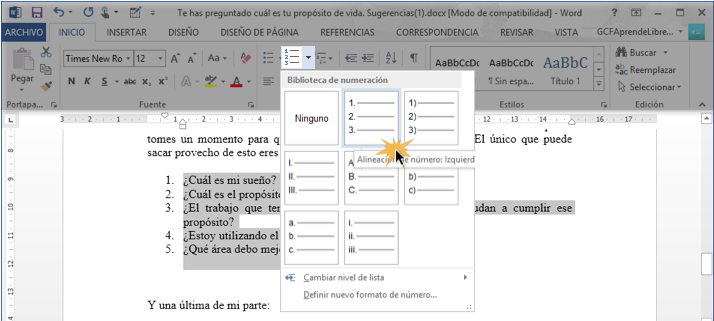
Se desplegará un menú con los posibles estilos de numeración que puedes usar. Haz clic sobre el tipo de numeración que deseas usar.

Listo, el texto seleccionado será una lista numerada.

Vista del menú del comando Numeración.


TALLER

1) Digitar el siguiente ejercicio con las viñetas  correspondientes


2) Digitar el siguiente ejercicio con la numeración   correspondiente


GUÍA Y SEGUNDO  TALLER DE  GESTIÓN DE TALENTO HUMANO FICHA 2338870


INSERTAR TABLAS

Una tabla es un cuadro dividido en celdas que están organizadas en dirección vertical y horizontal. Es una buena herramienta para organizar información o presentar cifras.

Puedes crear una tabla en blanco, convertir texto en una tabla o aplicar cualquiera de las variedades de estilos y formas de tablas que existen.

Cómo insertar una tablas 


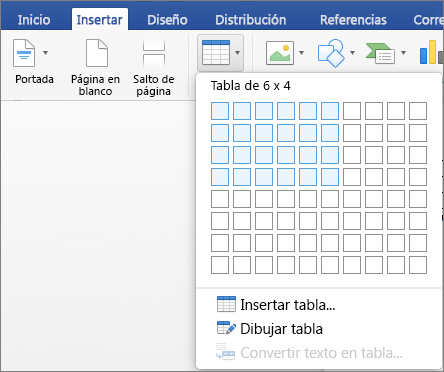
Para insertar rápidamente una tabla, haga clic en Insertar > Tabla y mueva el cursor sobre la cuadrícula hasta que haya resaltado el número de columnas y filas que desee.

Seleccione el número de filas y columnas para insertar una tabla de forma rápida

Haga clic y aparecerá la tabla en el documento. Si necesita realizar ajustes, puede agregar o eliminar filas o columnas en una tabla en Word o PowerPoint para Mac o combinar celdas.

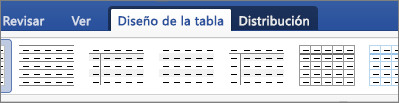
Al hacer clic en la tabla, aparecen las pestañas Diseño de tabla yDiseño .

Muestra las pestañas Diseño de tabla y Distribución para gestionar tablas

En la pestaña Diseño de tabla elija diferentes colores, estilos de tabla, agregar o quitar los bordes de la tabla.


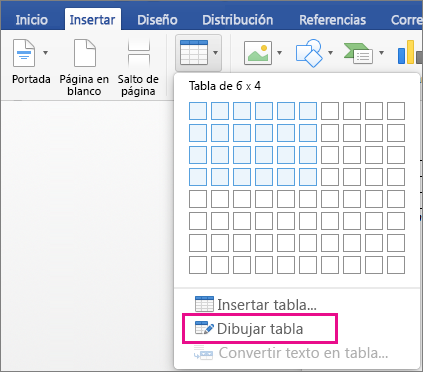
Si quiere un mayor control sobre la forma de las columnas y filas de la tabla o quiere crear una tabla usando algo distinto de una cuadrícula básica, con la herramienta Dibujar tabla le será más fácil dibujar exactamente lo que desea.

La opción Dibujar tabla está resaltada para crear una tabla personalizada

Incluso puede dibujar líneas diagonales y celdas dentro de celdas.

  1. Haga clic en InsertarTabla > Dibujar tabla. El puntero se cambia a un lápiz

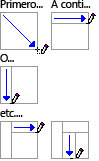
  2. Dibuje un rectángulo para crear los bordes de la tabla y después dibuje líneas para las columnas y filas dentro del rectángulo.

    Para dibujar tablas

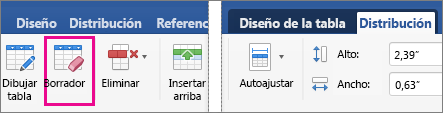
  3. Para borrar una línea, haga clic en Diseño >Borrador y después haga clic en la línea que desee borrar.

    En la pestaña Diseño, situada junto a la pestaña Diseño de tabla, Borrar está resaltado


TALLER

1) Realizar las siguientes tablas y aplicar estilos.


Dibujar la tabla


TALLER

1) Realizar las siguiente tabla y agregar estilo


jueves, 3 de noviembre de 2022


GUÍA Y DÉCIMO TALLER  HERRAMIENTAS AVANZADAS DE HOJA DE CALCULO


Visual Basic  Excel


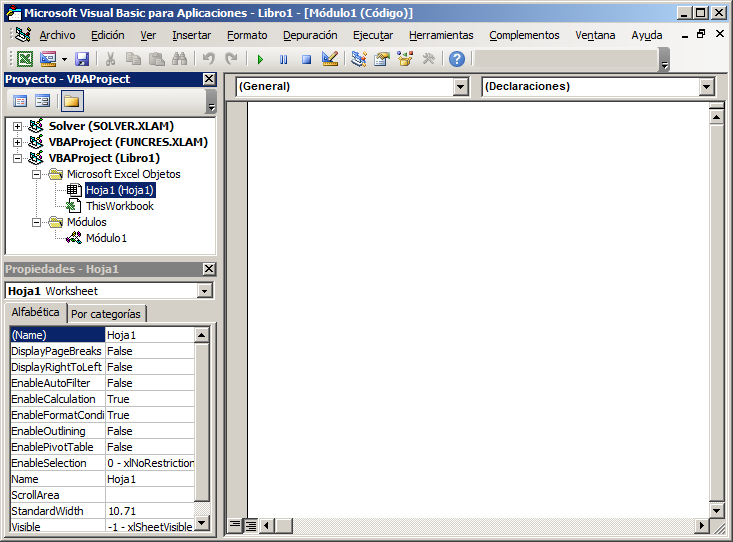
El Editor de Visual Basic, o Editor de VBA,  forma parte del programa Microsoft Excel, este Editor nos permite crear, modificar o emplear Macros, las cuales nos permiten ampliar el funcionamiento por defecto de la funcionalidad de Excel.

Este editor es también conocido como VBE por sus siglas en ingles (Visual Basic Editor).

Editor de Visual Basic 300x222, El Editor de Visual Basic

¿Cómo acceder al Editor de Visual Basic?

Para para poder acceder al Editor de Visual Basic se puede emplear la combinación de teclas ALT + F11, si bien esto nos permite ingresar y trabajar con el Editor de VBA, lo mejor es tener disponible una Ficha conocida como Ficha Programador o Ficha Desarrollador, la cual contiene mas opciones.

Primer Ejercicio

Mostrando un mensaje

Sólo tienes que insertar en tu macro el comando MsgBox. En el ejemplo siguiente:

MsgBox "texto del mensaje"

Pasos:

ALT + F11  

- Clic en el menú herramientas

- Clic en macros

- Digitar el nombre de la macro y clic en crear

-Pegamos el código o lo digitamos

 Código: MsgBox "mi nombre es..."

- Cerrar.

-Ejecutar la macro

Segundo Ejercicio

Escribir la fecha y la hora actual en la hoja de cálculo. El siguiente ejemplo inserta estos datos en la celda A1, vea.

Sub escribirDataEHora ()
Range ("A1") = Now
End Sub

Tercer  Ejercicio

Código para pasar numero a letra con decimales


'FUNCION ALETRAS
Function ALETRAS(Numero As Double, Optional DecimalEnLetra As Boolean) As String
 
'Declaracion de variables
 
Dim Moneda As String
Dim Monedas As String
Dim Centavo As String
Dim Centavos As String
Dim Con As String
Dim NumCentavos As Double
Dim Letra As String
Const Maximo = 1999999999.99
 
 
' Parámetros
Moneda = "Peso"
Monedas = "Pesos"
Decimal1 = "Centavo"
Decimales = "Centavos"
Con = "Con"
 
 
'Si el numero esta dentro de 0 y 1999999999.99 (Maximo) entonces
'convertir el numero a letras
 
If (Numero >= 0) And (Numero <= Maximo) Then
    
    Letra = LETRAS((Fix(Numero)))
    
    'Si solo es un numero entonces
    'agregar la moneda en singular
    If (Numero = 1) Then
        Letra = Letra & " " & Moneda
    'De lo contrario agregar la moneda en plural
    Else
        Letra = Letra & " " & Monedas
    End If
    
    
    NumCentavos = Round((Numero - Fix(Numero)) * 100)   'Pasar a decimales (al numero le resta el numero entero y lo multiplica por 100)
    
    'Si los centvos son mayores a cero entonces
    If NumCentavos >= 0 Then
        'Si el parámetro DecimalEnLetra es VERDADERO
        If DecimalEnLetra Then
        'Convertir los centavos en letra
            Letra = Letra & " " & Con & " " & LETRAS(Fix(NumCentavos))
                
            'Si el centavo es uno agregar leyenda Centavo (Singular)
            If (NumCentavos = 1) Then
                Letra = Letra & " " & Decimal1
            'De lo contrario agregar la leyenda Centavos (Plural)
            Else
                Letra = Letra & " " & Decimales
            End If
         'De lo contrario mostrar los centecimos como número
         Else
            'Si los centavos son menores a 10 entonces
            If NumCentavos < 10 Then
                Letra = Letra & " " & Con & " " & " 0" & NumCentavos & "/100"
            Else
            'De lo contrario
                Letra = Letra & " " & Con & " " & NumCentavos & "/100"
            End If
         End If
    End If
 
    'Regresar el resultado final de la conversión
    ALETRAS = Letra
 
Else
    'Si el Numero no está dentro de los límites mostrar un mensaje de error
    ALETRAS = "ERROR: el importe esta fuera del límite."
End If
 
End Function
 
'Funcion LETRAS
Function LETRAS(Numero As Long) As String
 
'Declaracion de las variables
Dim Unidades, Decenas, Centenas
Dim Resultado As String
 
'Numeros en letras
Unidades = Array("", "Un", "Dos", "Tres", "Cuatro", "Cinco", "Seis", "Siete", "Ocho", "Nueve", "Diez", "Once", "Doce", "Trece", "Catorce", "Quince", "Dieciséis", "Diecisiete", "Dieciocho", "Diecinueve", "Veinte", "Veintiuno", "Veintidos", "Veintitres", "Veinticuatro", "Veinticinco", "Veintiseis", "Veintisiete", "Veintiocho", "Veintinueve")
Decenas = Array("", "Diez", "Veinte", "Treinta", "Cuarenta", "Cincuenta", "Sesenta", "Setenta", "Ochenta", "Noventa", "Cien")
Centenas = Array("", "Ciento", "Doscientos", "Trescientos", "Cuatrocientos", "Quinientos", "Seiscientos", "Setecientos", "Ochocientos", "Novecientos")
 
 
Select Case Numero
    Case 0
        Resultado = "Cero"
    Case 1 To 29
        Resultado = Unidades(Numero)
    Case 30 To 100
        Resultado = Decenas(Numero \ 10) + IIf(Numero Mod 10 <> 0, " y " + LETRAS(Numero Mod 10), "")
    Case 101 To 999
        Resultado = Centenas(Numero \ 100) + IIf(Numero Mod 100 <> 0, " " + LETRAS(Numero Mod 100), "")
    Case 1000 To 1999
        Resultado = "Mil" + IIf(Numero Mod 1000 <> 0, " " + LETRAS(Numero Mod 1000), "")
    Case 2000 To 999999
        Resultado = LETRAS(Numero \ 1000) + " Mil" + IIf(Numero Mod 1000 <> 0, " " + LETRAS(Numero Mod 1000), "")
    Case 1000000 To 1999999
        Resultado = "Un Millón" + IIf(Numero Mod 1000000 <> 0, " " + LETRAS(Numero Mod 1000000), "")
    Case 2000000 To 1999999999
        Resultado = LETRAS(Numero \ 1000000) + " Millones" + IIf(Numero Mod 1000000 <> 0, " " + LETRAS(Numero Mod 1000000), "")
End Select
 
LETRAS = Resultado 
End Function


Pasos:

Seleccionar y copiar el código

- Abrir VisualBasic

- Clic en Insertar

-Clic en Modulo

- Pegamos el código

- Cerrar

- Clic donde saldrá los números en texto

- Abrír  la función con igual, digitar aletras, paréntesis, clic en la celda a pasar en letras, cerrar el paréntesis. Enter

=ALETRAS(C3)


TALLER

1) Crear  macros con el comando 
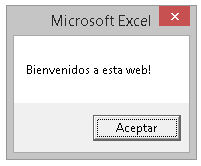
msgbox en VBA ejemplo sencillo

    MsgBox "Bienvenidos a esta web!", vbExclamation
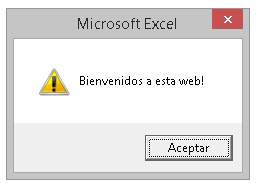
mensaje con exclamación

MsgBox "Bienvenidos a esta web!", vbYesNo, "Mi título"
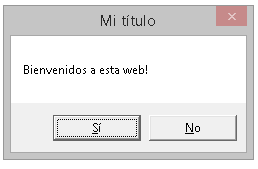
 

msgbox en vba con título y botones

Combinemos varios botones
MsgBox "Bienvenidos a esta web!", vbYesNo + vbExclamation, "Mi título"


Taller final

1) Encontrar la venta total 
2) Mostrar total en letras
3) Ingresar botón con macro que limpie  e imprima (2)
4) Mostrar un mensaje con exclamación con visual Basic

Enlace ejercicios

https://drive.google.com/drive/folders/1HMYp8HmB-2YnGFwOZw5ryZsPvHvWD6Mp?usp=share_link

miércoles, 2 de noviembre de 2022


GUÍA Y NOVENO TALLER  HERRAMIENTAS AVANZADAS DE HOJA DE CALCULO


Macros  en Excel

Las Macros en Excel son un conjuntos de instrucciones que se ejecutan de manera secuencial por medio de una orden de ejecución, claro esta que una Macro puede invocar a otras, logrando de esta forma obtener operaciones cada vez mas complejas.

En el caso de Excel el lenguaje empleado para el uso de Macros es VBA (Visual Basic para Aplicaciones), Excel cuenta con un "Editor de Visual Basic"  o también conocido como "Editor de VBA" que permite la creación, y/o mantenimiento de las Macros que se tengan disponibles.

¿Para qué sirve una Macro en Excel?

Las Macros en Excel son útiles entre otras cosas por que permiten la automatización de tareas repetitivas, por ejemplo si se da cuenta que todos lo días se encuentra creando la misma tabla dinámica (pero con distintos datos), o colocando el mismo formato a una hoja, entonces es el momento de automatizar dicha labor por medio de Macros.

Crear una Macro:

El punto fuerte a favor del uso de Macros, es que es sencillo de aprender a crearlas y ejecutarlas, crear Macros es simple, y se puede llegar a ahorrar mucho tiempo remplazando aquellas tareas repetitivas por Macros que usted mismo haya creado, uno de los primeros pasos para acercarse al uso de Macros puede ser el comenzar a utilizar el Grabador de macros

Clic en el siguiente link

https://www.youtube.com/watch?v=cMKdXk4be3E


TALLER