jueves, 13 de octubre de 2022


Dècimo   Taller 

 de Excel

 Intermedio 


EJERCICIO DE NÓMINA

 A los empleados al momento de entrar a la empresa se le asigna un sueldo básico si trabaja los treinta (30) días del mes, en caso de no hacerlo se le pagará un salario proporcional a los días trabajados.

* Los campos que deben tener esta nomina son:

 DEVENGADO:

Identificación del Empleado, Nombre, Básico, Días Trabajados, Sueldo, Auxilio de Transporte, Numero de Horas Extras Diurnas, Valor Hora Extra Diurna, Numero de Horas Extras Nocturnas, Valor Hora Extra Nocturna, Total devengado.
DEDUCCIONES:
Salud, Pensión, Otras deducciones y Total Deducido.
Agregar Neto Pagado

Las Formulas a utilizar en esta Nomina son las siguientes:
§  Salario Mínimo ($1.000.000)

)
§  Auxilio de transporte ($106.454.)
§  Sueldo = Básico / 30 * Días trabajados
§  Auxilio de transporte = Si, el Sueldo es menor que 2 salarios mínimos, entonces; Auxilio transporte será de $ 102,854; o por el contrario será cero (0)
§  Valor Hora Extra Diurna = Sueldo / 240 * Numero Horas Extras Diurnas * 1.25
§  Valor Hora Extra Nocturna = Sueldo / 240 * Numero Horas Extras Nocturnas * 1.75
§  Total Devengado = Sueldo + Auxilio Transporte + Valor Hora extra Diurna + Valor Hora Extra Nocturna.
§  Salud = (Total Devengado - Auxilio de Transporte) * 4%
§  Pensión = (Total devengado - Auxilio de transporte) * 4%
§  Sindicato = Si, el Sueldo es menor que 2 salarios mínimos, entonces; el Total Devengado * 1%; o por el contrario será, Total devengado * 2%)
§  Total Deducido = Salud + Pensión + Otros
§  Neto Pagado = Total Devengado - Total Deducido

Encontrar el neto pagado a los empleados mes de noviembre
Nota: Ingresar validación de datos en los días trabajados que no pasen de 30 . Agregar formato condicional, al neto pagado donde la celda debe de quedar  color verde a los empleados que se ganen mas de $1.000.000


miércoles, 12 de octubre de 2022


Noveno  Taller 

 de Excel

 Intermedio   

1)
2)


Enviar al correo wfsuarez73@misena.edu.co

lunes, 10 de octubre de 2022


Séptima Guìa y   Taller de Excel

 Intermedio 


FUNCIÓN  SI 

La función SI en Excel es parte del grupo de funciones Lógicas y nos permite evaluar una condición para determinar si es falsa o verdadera. La función SI es de gran ayuda para tomar decisiones en base al resultado obtenido en la prueba lógica.

Operadores de comparación en Excel:
Existen 6 tipos de operadores de comparación:
= (igual)
> (mayor)
< (menor)
>= (mayor o igual)
<= (menor o igual)
<> (distinto)

Sintaxis de la función SI

=SI (prueba_lógica; valor_si_verdadero; valor_si_falso)

  • Prueba_lógica (obligatorio): Expresión lógica que será evaluada para conocer si el resultado es VERDADERO o FALSO.
  • Valor_si_verdadero (opcional): El valor que se devolverá en caso de que el resultado de la Prueba_lógicasea VERDADERO.
  • Valor_si_falso (opcional): El valor que se devolverá si el resultado de la evaluación es FALSO.
ejemplo:

=SI(B2>=60;"APROBADO";"REPROBADO")

La Prueba_lógica puede ser una expresión que utilice cualquier operador lógico o también puede ser una función de Excel que regrese como resultado VERDADERO o FALSO.
Los argumentos Valor_si_verdadero y Valor_si_falso pueden ser cadenas de texto, números, referencias a otra celda o inclusive otra función de Excel que se ejecutará de acuerdo al resultado de la Prueba_lógica.

Ejemplos de la función SI

Probaremos la función SI con el siguiente ejemplo. Tengo una lista de alumnos con sus calificaciones correspondientes en la columna B. Utilizando la función SI desplegaré un mensaje de APROBADO si la calificación del alumno es superior o igual a 60 y un mensaje de REPROBADO si la calificación es menor a 60. La función que utilizaré será la siguiente:


Miremos la fórmula 

=SI(B2>=60;"APROBADO";"REPROBADO")


EJEMPLO 2: 
Si el tiempo laborado en una empresa es mayor a 12 meses el empleado tiene vacaciones de lo contrario no.


Digitamos la fórmula 

=SI(C4>12;"vacaciones";"no vacaciones")


TALLER

 Resolver los siguientes ejercicios con la función si


1)  SI LA NOTA ES MAYOR O IGUAL A 3 APROBÓ SI ES MENOR REPROBÓ


2) SI LA EXISTENCIA ES MAYOR DE 50 NO SE HARÁ REPOSICIÓN SI ES MENOR SE HARÁ REPOSICIÓN DE 50 UNIDADES


3)


Octavo  Taller de Excel

 Intermedio 


EJERCICIO CON FUNCIÓN SI
1)


2)


3)
Utilizar la función  redondear (Investigar)


sábado, 8 de octubre de 2022


 Sexto  Taller de Excel

 Intermedio 


Actividad para enviar al correo electrónico:
 wfsuarez73@misena.edu.co

Resolver:

1) Encontrar el costo total de la obra con fórmulas básicas.
  a) Los días trabajados no pueden pasar de 30 (Validación de datos)
  b) Las compra de materiales mayores a $1.000.000 deben de quedar color rojo (Formato          de    celdas)
  c) Insertar un gráfico por el costo total de la nomina


jueves, 6 de octubre de 2022


Guía y Cuarto  Taller de Excel

 Intermedio


Formato Condicional en Excel 


Se utiliza para que, según el valor que tenga una celda, Excel aplique un formato especial o no. Lo utilizaremos para resaltar celdas dependiendo del valor que contengan, para resaltar errores en valores que cumplan una condición determinada...
Mediante la aplicación del formato condicional, podremos identificar de una forma rápida, las variaciones producidas en un intervalo de valores.

Como aplicar el Formato Condicional

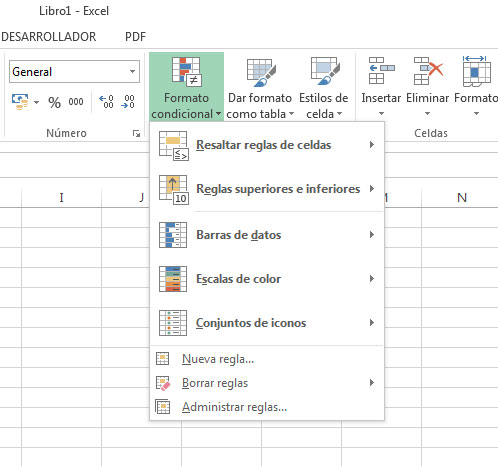
Primero tenemos que seleccionar las celdas a las cuales vamos a aplicar el formato condicional. Vamos a la ficha Inicio, al grupo Estilos, y pinchamos en Formato Condicional.
Tenemos diferentes opciones:
Resaltar reglas de celdas, Reglas superiores e inferiores, Barra de datos, Escalas de color y Conjunto de iconos, si queremos aplicar efectos a las celdas.
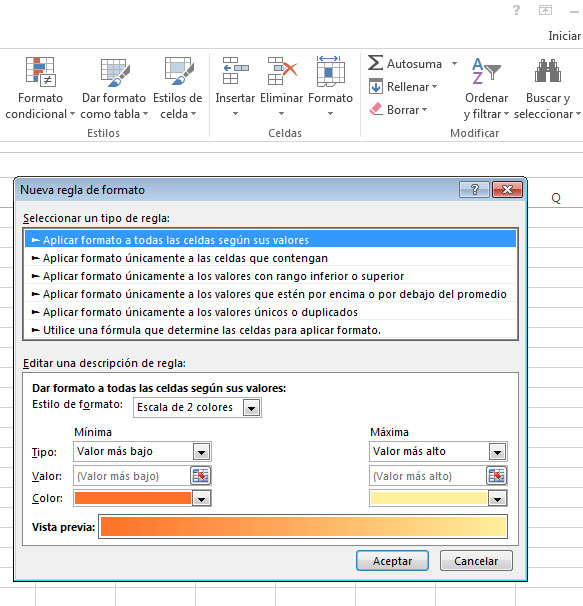
La opción Nueva regla, nos va a permitir crear una regla personalizada para aplicar un formato determinado a las celdas que cumplan unas condiciones. Pinchamos y se nos abre el cuadro Nueva regla de formato.
Tenemos que seleccionar el tipo de regla que queremos aplicar:
  • Aplicar formato a todas las celdas según sus valores
  • Aplicar formato únicamente a las celdas que contengan
  • Aplicar formato únicamente a los valores con rango inferior o superior
  • Aplicar formato únicamente a los valores que estén por encima o por debajo del promedio.
  • Aplicar formato únicamente a los valores duplicados.
  • Utilice una fórmula que determine las celdas para aplicar formato.
Después en el apartado Editar una descripción de regla, debemos indicar las condiciones que tiene que cumplir la celda y la forma en la que se va a marcar, que será diferente dependiendo del tipo de regla que hayamos elegido. Luego le damos a Aceptar y se creará la regla. Así, cada celda que cumpla las condiciones se marcará.
Si el valor de la celda, no cumple ninguna condición, entonces no se le aplicará ningún tipo de formato especial.
Ejercicio:
Digitar los siguientes datos en Excel

Ahora vamos a encontrar las ventas mayores a  $ 3.000.000 que las muestre con relleno color rojo claro.
- Seleccionar los números

- Clic en la ficha Inicio
-clic en formato condicional
-Reglas para resaltar las celdas
- Clic en Es mayor que...
sale una ventana

- Digitar los datos que nos solicitan 
- Aceptar
Muestra la información solicitada. Cualquier cambio que se le haga a las ventas se releja el formato.
Ahora vamos a realizar otro ejercicio.
- Borramos el formato de las celdas

Encontrar las ventas menores a  $2.500.000  con texto color rojo sin relleno en la celda.


Resultado


TALLER

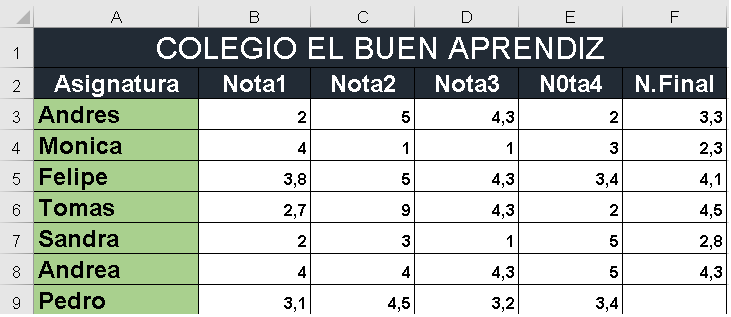
1) Mostrar con formato texto rojo a los aprendices que sacaron menos de 3 en la nota final.
 La nota final le agregamos formulas:
=suma(primera celda:ultima celda)/cantidad de notas o la fórmula  =promedio(primera celda:ultima celda)


2) Mostrar los préstamos  entre $ 200.000 y $ 400.000  con texto color verde


Guía y Quinto  Taller de Excel

 Intermedio


Validación de datos en Excel

La validación de datos en Excel es una herramienta que no puede pasar desapercibida por los analistas de datos ya que nos ayudará a evitar la introducción de datos incorrectos en la hoja de cálculo de manera que podamos mantener la integridad de la información en nuestra base de datos.

Importancia de la validación de datos en Excel

De manera predeterminada, las celdas de nuestra hoja están listas para recibir cualquier tipo de dato, ya sea un texto, un número, una fecha o una hora. Sin embargo, los cálculos de nuestras fórmulas dependerán de los datos contenidos en las celdas por lo que es importante asegurarnos que el usuario ingrese el tipo de dato correcto.

Por ejemplo, en la siguiente imagen puedes observar que la celda C5 muestra un error en el cálculo de la edad ya que el dato de la celda B5 no corresponde a una fecha válida.

Este tipo de error puede ser prevenido si utilizamos la validación de datos en Excel al indicar que la celda B5 solo aceptará fechas válidas. Una vez creada la validación de datos, al momento de intentar ingresar una cadena de texto, obtendremos un mensaje de advertencia como el siguiente:


Ejercicio

Digitamos los siguientes datos.
Los  usuarios tienen que ingresar edades menores de 18 años.
Pasos
-Seleccionamos las celdas donde van los datos que van a ingresar
-Clic en la ficha Datos
-Clic en validación de datos y de nuevo validación de datos


Sale una ventana y la configuramos:
- En permitir seleccionamos números enteros
-Seleccionar datos Entre
-Ingresamos el mínimo  (1) y máximo (17)


Ahora configuramos el mensaje de Entrada (título y mensaje)

      Configuramos el mensaje de Error (Estilo, título y mensaje)

Aceptamos
Digitamos datos correcto (de 1 a 17) Muestra el mensaje de entrada

Digitamos datos mayores a 17
Muestra el mensaje de error

TALLER

TALLER AMARRADO DE CELDAS


1)
Encontrar el valor comprendido de las familias en el mercado.  Manejando referencia absoluta y referencia relativa.


Agregamos  un gráfico