lunes, 24 de noviembre de 2025


Guía y Primer       Taller  de Excel Intermedio


Taller Familias

TALLER DE CONOCIMIENTOS

PREVIOS


MICROSOFT EXCEL  


Excel es una aplicación para crear hojas de cálculo que está divida en filas y columnas, al cruce de estas se le denomina celdas sobre las cuales se almacena información (letras o números) que podemos usar para realizar operaciones, tales como sumas, restas, multiplicaciones, divisiones, cálculos financieros, estadísticos, de ingeniería, amortizaciones, etc.

-  Ingresemos a Excel
-  Libro en blanco

Partes de la ventana de Excel 2016


Partes de la ventana de Excel 2010    Son casi las mismas partes de Excel 2016 y 2019


INSERTAR FÓRMULAS
Primero el concepto de celda: La celda es la unión de una columna y una fila. Dentro d las celdas van los caracteres (Letras, números, símbolos...)


Excel se le llama hoja de cálculo gracias a las fórmulas que posee, ya que son muy potentes. Incluso estas fórmulas pueden utilizar textos para realizar diferentes acciones.
Las fórmulas pueden ser simples expresiones matemáticas, o pueden ser fórmulas muy potentes llegando a utilizar las diversas funciones que posee Excel . Una fórmula debe comenzar por el símbolo igual “=” seguidamente de la expresión por ejemplo: =20+50 

-Ingresamos a Excel
-Digitar los siguientes números como lo indica la imagen:
-El 20 en la celda A1
-En la celda B1 digitar 50
-En la celda C1 escribimos la fórmula para sumar los dos números. con el signo igual antes o la fórmula no funciona.
=A1+B1

Presionamos la tecla Enter y sale el resultado. 7O. La fórmula se desaparece (se visualiza en la barra de fórmulas) y muestra el resultado.

Ahora vamos a realizar una multiplicación
- Digitamos  los datos como lo ilustra la imagen


Digitar los siguientes números como lo indica la imagen:
-El 30 en la celda A3
-En la celda B3 digitar 20
-En la celda C3 escribimos la fórmula para multiplicar (Símbolo asterisco * ) los dos números. con el signo igual antes o la fórmula no funciona.
=A3*B3
-Presionamos la tecla Enter y nos muestra el resultado. 600.
Resultados


Ahora ingresamos otros valores a las celdas sin tocar los resultados.


Las fórmulas realizan los cálculos matemáticos y cambian los resultados.
Practiquemos:

Digitar el siguiente ejercicio


Escribimos la fórmula suma del auto Renault


 Escribimos la fórmula suma del auto Mazda


Sacamos las otras fórmulas


Resultado final
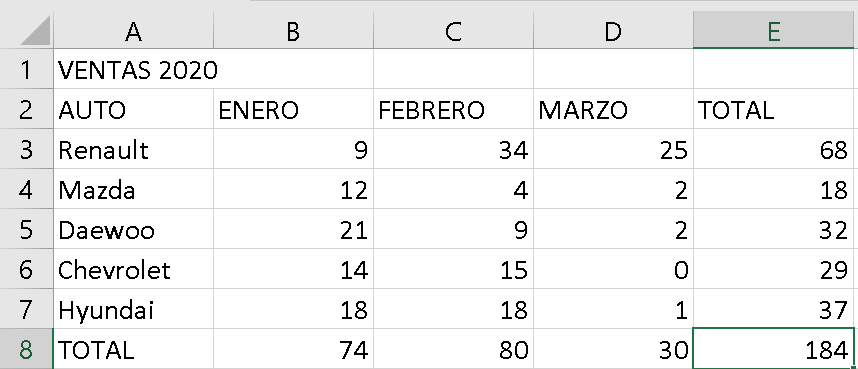


Ahora centramos el título (VENTAS 2020) con respecto a la tabla


Ahora agregamos relleno alas celdas y bordes con los botones de la ficha incio
- Seleccionamos las celdas indicadas
-Clic en Relleno

Rellenamos a gusto.  Recomendaciones el texto de un color y los números de otro.
Ahora agregamos bordes a la tabla: 
- Seleccionar toda la tabla
-Clic a la ficha inicio
-Clic en bordes en la flecha (como lo indica la imagen)
- Clic en todos los bordes


Este es el resultado final (A ustedes les queda mejor)


TALLER PARA RESOLVER


 Encontrar el total de venta de los siguientes  tres ejercicios.
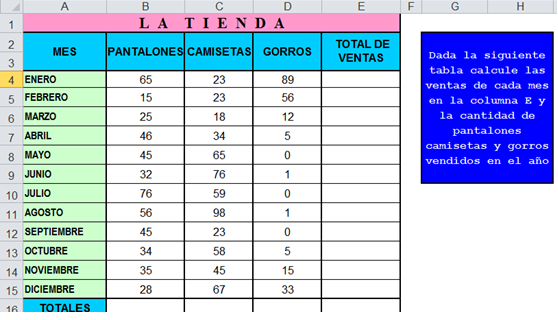

1)


2)

miércoles, 19 de noviembre de 2025


Guía y Sexto  taller de

 Herramientas Avanzadas de

 Hojas de Cálculo


Macros  en Excel

Las Macros en Excel son un conjuntos de instrucciones que se ejecutan de manera secuencial por medio de una orden de ejecución, claro esta que una Macro puede invocar a otras, logrando de esta forma obtener operaciones cada vez mas complejas.

En el caso de Excel el lenguaje empleado para el uso de Macros es VBA (Visual Basic para Aplicaciones), Excel cuenta con un "Editor de Visual Basic"  o también conocido como "Editor de VBA" que permite la creación, y/o mantenimiento de las Macros que se tengan disponibles.

¿Para qué sirve una Macro en Excel?

Las Macros en Excel son útiles entre otras cosas por que permiten la automatización de tareas repetitivas, por ejemplo si se da cuenta que todos lo días se encuentra creando la misma tabla dinámica (pero con distintos datos), o colocando el mismo formato a una hoja, entonces es el momento de automatizar dicha labor por medio de Macros.

Crear una Macro:

El punto fuerte a favor del uso de Macros, es que es sencillo de aprender a crearlas y ejecutarlas, crear Macros es simple, y se puede llegar a ahorrar mucho tiempo remplazando aquellas tareas repetitivas por Macros que usted mismo haya creado, uno de los primeros pasos para acercarse al uso de Macros puede ser el comenzar a utilizar el Grabador de macros

Clic en el siguiente link

https://drive.google.com/drive/folders/15zu_WZm8WoZtMTAUrDZfqkUZfk7b0gkz?usp=sharing


TALLER


miércoles, 12 de noviembre de 2025


Guía y Quinto  taller de

 Herramientas Avanzadas de

 Hojas de Cálculo


Función BUSCARV en Excel

La función BUSCARV es una de las más importantes en Excel, veamos aquí cómo utilizar esta función, dominando los detalles y consideraciones que debemos tener en cuenta al emplear la Función BUSCARV.

La función BUSCARV forma parte de las funciones de Búsqueda y Referencia, y tiene por finalidad realizar la búsqueda de un valor dentro de una tabla, para retornar alguno de los valores de la tabla en la que se realiza la búsqueda.

Sintaxis de la Función BUSCARV

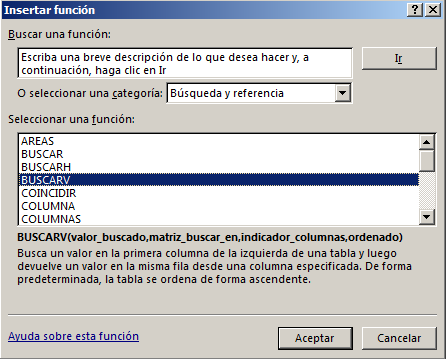
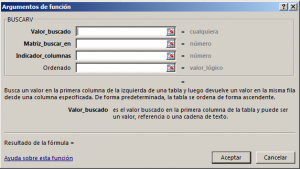
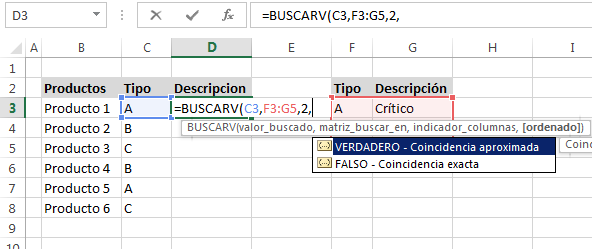
Comencemos por analizar los parámetros que son empleados como parte de la función, como podemos observar en la siguiente imagen, la función BUSCARV tiene 4 parámetros, de los cuales el cuarto es opcional.


El primer parámetro es el “Valor Buscado”, este dato corresponde al valor o elemento que tiene que ser buscado. Luego tenemos “Matriz Buscar en”, este segundo parámetro corresponde al cuadro o tabla en la que se realizará la búsqueda del valor que se haya señalado como “Valor Buscado” Como tercer parámetro tenemos el “Indicador Columnas” este dato permite identificar dentro del cuadro o tabla definido en la “Matriz buscar en”, a la columna que tiene el dato que se está buscando. Finalmente el cuarto parámetro es “Ordenado” este dato hace referencia al estado (ordenado o no) en que se encuentra la “Matriz Buscar en”, este dato tiene una influencia directa en el resultado de la función.

Ejemplo de la Función BUSCARV

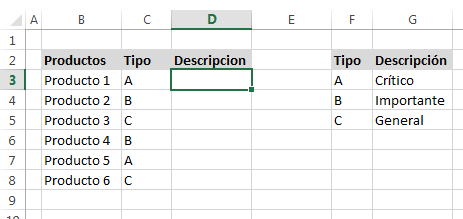
El siguiente ejemplo de la función BUSCARV nos permitirá comprender como utilizar la función BUSCARV, veamos. En la parte izquierda tenemos un conjunto de productos, cada producto corresponde a un tipo, el cual puede ser A, B o C, se necesita que en la columna D aparezca la descripción de correspondiente al tipo de tipo producto.

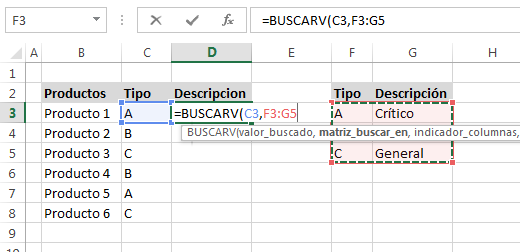
La fórmula que utiliza la función BUSCARV sería la siguiente: =BUSCARV(C3,$F$3:$G$5,2,FALSO) Notemos que el primer dato o parámetro es C3, es decir el “Valor Buscado” es C3, lo cual es comprensible porque este es el dato a ser buscado en el cuadro ubicado a la derecha.

El segundo parámetro es F3:G5, esta es la “Matriz Buscar en”, observemos que “A” (el contenido de C3) será buscado en la primera VERTICAL de esta matriz (de ahí que la función se llame BUSCARV), es decir como la matriz comienza en la columna F, el valor buscado (“A”) se buscará en la columna F, si la matriz fuese H8:L20 el valor se buscaría en la columna H.

El tercer parámetro conocido como “Indicador columnas” tiene el valor 2, lo que significa que el valor buscado se encuentra en la segunda columna de la “Matriz Buscar en”, es decir se está buscando en la columna G la cual contiene la descripción. El valor buscado “A” se encuentra en F3, como el valor encontrado se encuentra en la fila 3, y la columna determinada en el tercer parámetro es la G, la celda que contiene el resultado es la G3, es decir es el texto “Crítico”, este texto es el que aparecerá como resultado de la fórmula empleada en la celda C3.

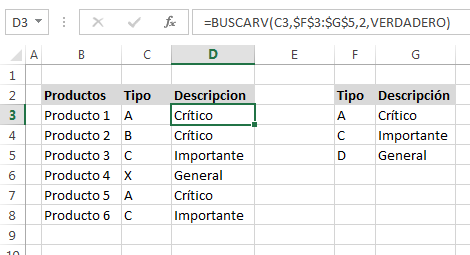
Finalmente el cuarto parámetro llamado “Ordenado”, sirve para identificar si se está realizando una búsqueda exacta o no, si el valor es VERDADERO se buscará un valor cercano en la “Matríz Buscar en”, para ello se asume que el contenido esta ordenado, por los que si nos fijamos en la siguiente imagen podemos observar como “B” no existe en el cuadro ubicado a la derecha, por lo tanto retorna el valor más cercano, en este caso el correspondiente a “A”, y por ende retorna crítico, de forma similar ocurre para “X”, y se retorna el valor correspondiente a “D”, es decir se retorna “General”.

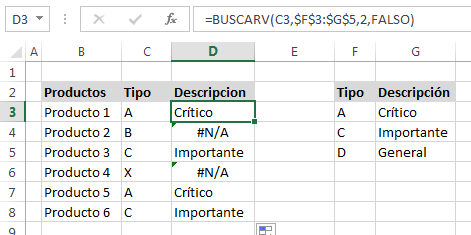
Al utilizar la función BUSCARV si no se coloca este cuarto parámetro se asume como si se estuviese utilizando VERDADERO. Mientras que si observamos la siguiente imagen, en la que se utiliza FALSO, al no encontrar una coincidencia exacta tanto para el valor “B” como para “X”, se retorna el error #N/A. 

En general se recomienda que al utilizar la función se tienda a usar FALSO a fin de identificar con exactitud los valores buscados.


TALLER


1)


2)
3)


Link ejercicios:

https://drive.google.com/drive/folders/1HMYp8HmB-2YnGFwOZw5ryZsPvHvWD6Mp?usp=sharing

miércoles, 5 de noviembre de 2025


Guía y Cuarto  taller de

 Herramientas Avanzadas de

 Hojas de Cálculo

FUNCIÓN Y DE EXCEL

La función Y de Excel comprueba si se cumplen dos o más pruebas lógicas. Devuelve VERDADERO si se cumplen todas las pruebas y FALSO en caso de que alguna no se cumpla.

Sintaxis:

La fórmula Y se llama por la siguiente sintaxis:

=Y (valor_lógico1; valor_lógico2)

Pueden haber tantas pruebas lógicas como queramos, solo tendríamos que añadirlas por orden separadas por “;”. Se pueden poner entre 1 y 255 pruebas lógicas.

Donde:

  • valor_lógico1Obligatorio. Es obligatoria al menos una prueba lógica. Esta prueba puede ser desde una desigualdad matemática, B3>=1, hasta una prueba de cadenas o más complejo: LARGO(A2)>7. Esta prueba lógica será VERDADERO si se cumple y FALSO en caso contrario.
  • valor_lógico2Opcional. El segundo valor lógico es opcional, aunque no tiene mucho sentido la función Y con solo una prueba lógica.

Veamos un ejemplo de la fórmula Y. Tenemos una base de datos de un colectivo de personas. Para realizar una excursión a un parque de atracciones han de cumplir dos restricciones: ser mayor de edad (edad>=18) y por medidas de seguridad del parque, medir más de 1,60 m.


Necesitamos, en este caso, utilizar dos pruebas lógicas para valorar si los individuos cumplen los requisitos. La primera, mediante una desigualdad B2>=18 comprobamos que el individuo es mayor de edad. En la segunda prueba, sometemos a los valores de la altura (columna C) a la desigualdad de tener una estatura mayor o igual que 1,60 m.

=Y (B2>=18; C2>=1,60)


Ejemplo 2:

Veamos un ejemplo un poco más complejo. SI LA EDAD ES MENOR A 18 AÑOS Y LA ALTURA ES MAYOR A 180 CENTÍMETROS JUEGA FUTBOL, DE LO CONTRARIO JUEGA TENIS


Digitamos la fórmula


Copiamos la fórmula. El resultado


FUNCIÓN O DE EXCEL

Uso:

La función O de Excel (que expresa la llamada “disyunción lógica inclusiva”) verifica si se cumplen dos o más pruebas lógicas. Si se cumple al menos una de las pruebas, devuelve el valor VERDADERO y si no se cumple ninguna, el valor FALSO.

Sintaxis:

La sintaxis de la fórmula O es la siguiente:

=O (valor_lógico1; valor_lógico2)

Se pueden utilizar tantas pruebas lógicas como queramos (hasta un límite de 255). Todas las pruebas lógicas deben ir separadas por un punto y coma: “;”.

Donde:

  • valor_lógico1Obligatorio. Es obligatoria al menos una prueba lógica. Podemos utilizar cualquier función, desde una desigualdad de una otra celda a una función de cadena o incluso una igualdad interior 2+2=4. Esta prueba lógica será VERDADERO si se cumple y FALSO en caso contrario.
  • valor_lógico2Opcional. El segundo valor lógico es opcional, aunque no tiene mucho sentido la función O de Excel con solo una prueba lógica.

Ejemplo 1:

Un profesor ha decidido que solo hará el examen final de su asignatura a los alumnos que hayan suspendido al menos un trimestre de su asignatura. Para ello se construye una hoja de cálculo Excel y utiliza una fórmula O para determinar quién hará el examen final.


=O (B2<5; C2<5; D2<5)

Ejemplo 2:


SI LA EDAD ES MENOR A 18 AÑOS O  LA ALTURA ES MAYOR A 180 CENTÍMETROS JUEGA FÚTBOL, DE LO CONTRARIO JUEGA TENIS

Digitamos la fórmula

Copiamos la fórmula.


TALLER


1)
SI ES MAYOR A 35 AÑOS Y  EL SEXO ES MASCULINO; JUEGA TEJO , DE LO CONTRARIO BILLAR


NombreEDADSEXODEFINITIVA
Hazel34M
Liza67F
Robert45M
Howard15M
Maxine22M
Joe67M
Gail34M
Alyssa32F
Sheryl12F
Brad16M
Kendrick15M
Ellen33F
Felix45M
Mark27F
Allen34F
Ari56M
Sam45M


Lo copian y lo pegan. Queda así: 
2) 
si la venta del empleado es mayor a 500.000 y es de sexo masculino, ganara de bonificación el 50% de la venta, de lo contrario ganara el 60%


nombre total vendido sexo bonificacion Y    bonificacion O
Hazel  $ 200.000  M
Liza  $ 1.000.000  F
Robert  $ 300.000  M
Howard  $ 600.000  M
Maxine  $ 459.000  M
Joe  $ 2.000.000  M
Gail  $ 600.000  M
Alyssa  $ 800.000  F
Sheryl  $ 300.000  F
Brad  $ 3.000.000  M
Kendrick  $ 590.000  M
Ellen  $ 789.000  F
Felix  $ 999.000  M
Mark  $ 50.000  F
Allen  $ 5.000.000  F
Ari  $ 88.231  M
Sam  $ 111.250  M